設定は Parasoft DTP の管理者として 1 回だけ実行します。
DTP を外部システムの CSV に接続する
- 設定メニュー (歯車のアイコン) から [Report Center 設定] を選択し、[外部システム] を選択します。
- [設定の編集] をクリックします。
- [有効] オプションを有効化します。
- [システム タイプ] メニューから CSV を選択します。
- [名前] フィールドに外部システム名を入力します。名前は必須ですが、接続設定に影響することはありません。
- CSV ファイルが認証を必要とするサーバーで公開されている場合、[認証が有効] オプションを有効化し、[ユーザー名] および [パスワード] フィールドに認証情報を入力します。
- [確認] をクリックします。
Parasoft DTP プロジェクトと外部システムを表す CSV の関連付け
DTP の複数のプロジェクトを 1 つの CSV ファイルと関連付けることはできますが、同じ DTP プロジェクトを複数の CSV ファイルと関連付けることはできません。CSV ファイルは HTTP サーバーにホストされている必要があります。
- 設定メニュー (歯車のアイコン) から [Report Center 設定] を選択し、[外部システム] を選択します。
- [プロジェクトの関連付けを作成] をクリックします。
- [DTP プロジェクト] メニューから統合に使用するプロジェクトを選択します。
- [外部プロジェクト] フィールドに DTP が要件データを取得する CSV ファイルへの URL を入力します。
- CSV ファイルは HTTP サーバーで公開されている必要があります。
- CSV ファイル ウイジェットを構成する際、[CSV プロジェクト] フィールドには CSV ファイルの名前が表示されます。
- ファイルのフォーマット要件については、下の「CSV の要件」を参照してください。
- [作成] をクリックします。
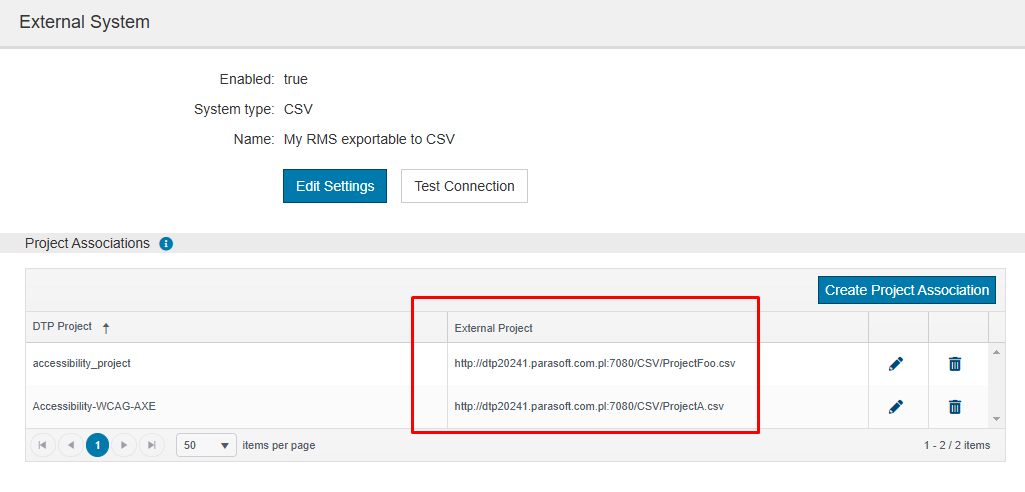
[プロジェクトの関連付け] テーブルの [外部システム] 列に CSV ファイルの URL がプレビュー表示されます。
CSV の要件
RMS から CSV ファイルにプロジェクトの要件に関する基本情報をエクスポートする必要があります。CSV ファイルの先頭行は、正確に次の列ヘッダーである必要があります。
req-id,req-name,req-url
列の意味は次のとおりです。
req-idは要件 ID ですreq-nameは要件名ですreq-urlは要件の URL です
後続行は、1 行に 1 つの要件データである必要があります。要件の URL は任意ですが、各要件には少なくとも ID と名前が必要です。
CSV ファイルは DTP からアクセス可能な HTTP サーバーに配置する必要があります。
詳細設定
CSV ファイルに上記のデフォルト (req-id, req-name, および/または req-url) 以外の列ヘッダーがある場合、または区切り文字としてカンマ以外が使用されている場合、ファイルが適切に解釈されるよう、DTP の設定を変更できます。それには、<DTP_DATA_DIR>/conf ディレクトリにある ExternalSystemSettings.properties ファイルを編集し、次のプロパティ キーを使用してカスタム CSV 列名および/または列区切り文字を指定します。
csv.requirementId.columnName=<REQUIREMENT-ID-COLUMN-NAME>
csv.requirementName.columnName=<REQUIREMENT-NAME-COLUMN-NAME>
csv.requirementUrl.columnName=<REQUIREMENT-URL-COLUMN-NAME>
csv.columns.separator=<COLUMN-SEPARATOR>
注意: csv.columns.separator プロパティを設定する場合、文字の名前ではなく実際の文字を入力します。たとえば、CSV が列区切りとしてセミコロンを使用している場合、semicolon ではなく ; と入力します。
