アセット使用状況レポートについて
アセット使用状況レポートは、指定された期間のサービス仮想化処理を可視化します。レポートは、以下のような情報を探索するのに役立ちます。
- サーバー上の仮想アセットおよびプロキシの数
- 仮想アセットに関連付けられたシステムおよび環境の数
- カバレッジ エージェントの使用
- 仮想アセットのレスポンス時間
- 仮想アセットのヒット数
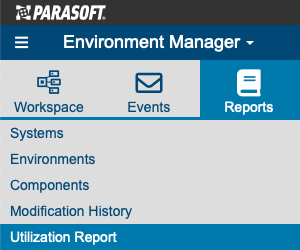
アセット使用状況レポートにアクセスするには、Service Virtualization モジュールの [レポート] タブを開き、[使用状況リポート] をクリックします。
表示されたコントロールを使用して、アセットの使用状況を参照する期間を指定します。レポートに表示される「カウント」サマリー (例えばアセット数、プロキシ数、ヒット数、およびカバレッジ エージェントのサマリー) は、指定された期間の終了時のカウントに基づくことに注意してください。

レポート全体を通じて、特定の要素には視覚化しやすいように特定の色が割り当てられています。
- ヒット数: 青
- 最小レスポンス時間: 緑
- 平均レスポンス時間: オレンジ
- 最大レスポンス時間: 赤
- カバレッジ エージェント: 紫
レポートにはヒート マップ、傾向チャート、詳細セクションという 3 つの主要なセクションがあります。
ヒート マップ
ヒート マップは、インタラクティブでカスタマイズ性の高いレポートです。左上のメニューから目的のフォーカスを選択することで、Virtualize の VirtualAssets プロジェクト内の仮想アセット、システム、環境、フォルダー、Virtualize サーバー、またはカバレッジ エージェントにフォーカスできます。
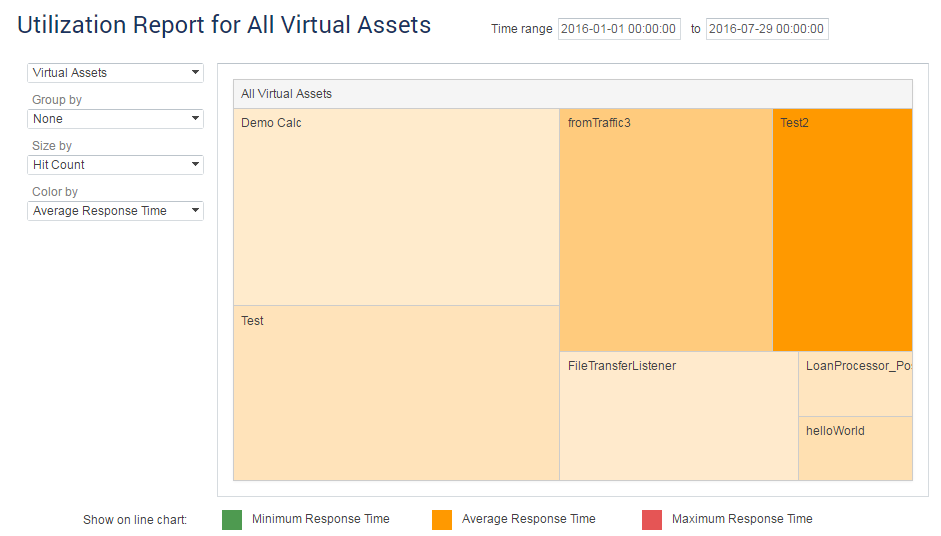
そこからさらに、結果をグループ化したり (必要であれば)、結果のサイズと色に使用するメトリクスを選択したりできます。色は濃淡で表示され、カウント数が多い (暗い色) と少ない (明るい色) を表します。
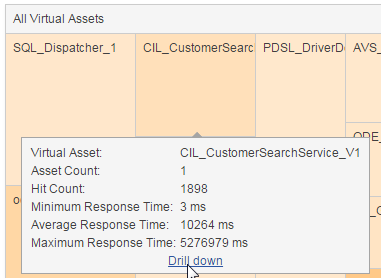
特定のブロックの詳細なメトリクスを参照するには、ブロックの上にカーソルを位置づけ、表示されるツールチップを確認します。特定のブロックだけのヒート マップを開くには、ツールチップの [詳細の表示] リンクをクリックします。
傾向チャート
傾向チャートは、選択された期間における主要なメトリクスの平均値と、時間の経過につれたメトリクス値の変化を表示します。
テーブル上部のサマリー行には、選択された期間の平均値と、期間終了時点の累計値を表す「カウント」が表示されます。
傾向チャートの基準は、ヒート マップの基準と同じであることに注意してください。ヒート マップも傾向チャートも、ページ左上のメニューによってコントロールされます。
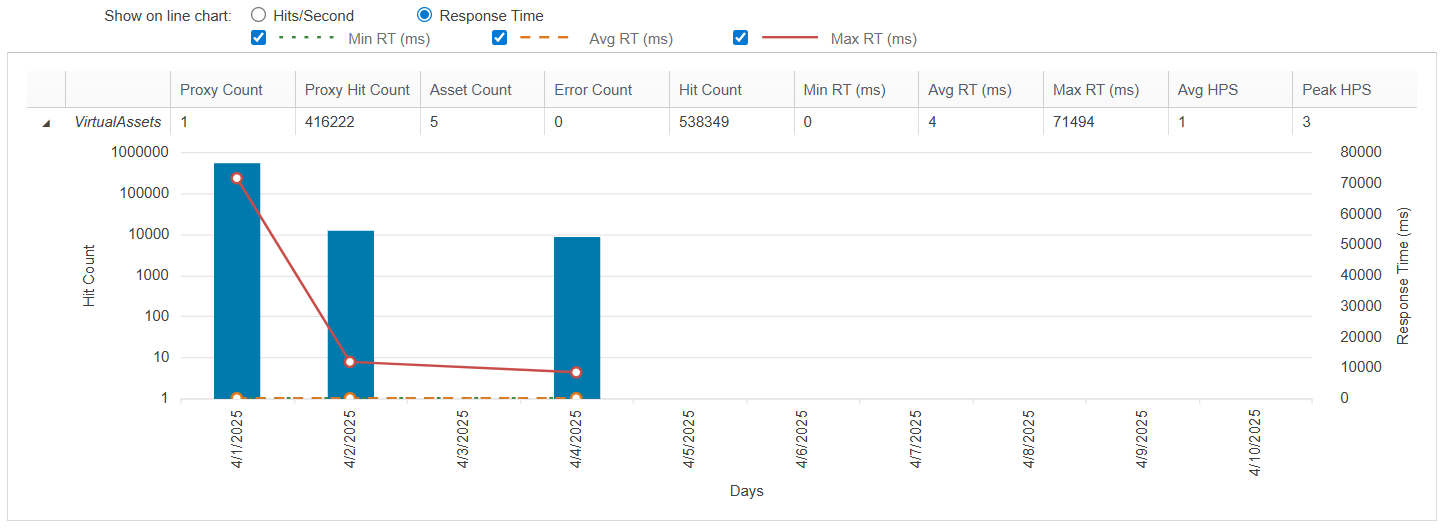
チャートの特定のメトリクスを表示/非表示にするには、チャートの上にあるオプションを使用します。1 秒あたりのヒット数または応答時間に関連するメトリクスを表示することを選択できます。

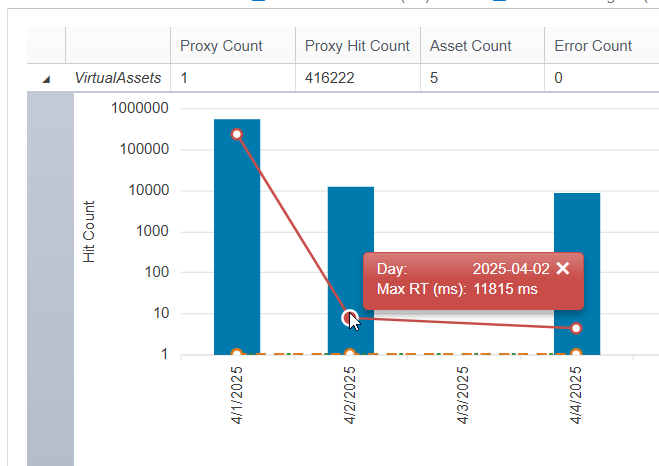
グラフのポイントの上にカーソルを位置づけると、詳細を表すツールチップが開きます。
詳細テーブル
詳細テーブルには、レポートのフォーカスとして設定したカテゴリ内の個々の項目 (仮想アセット、システム、環境、カバレッジ エージェント、Virtualize の VirtualAssets プロジェクト内のフォルダー、または Virtualize サーバー) の詳細が表示されます。たとえば、基準としてシステムを選択すると、詳細テーブルには CTP 内で利用可能な各システムの仮想アセット使用状況が表示されます。
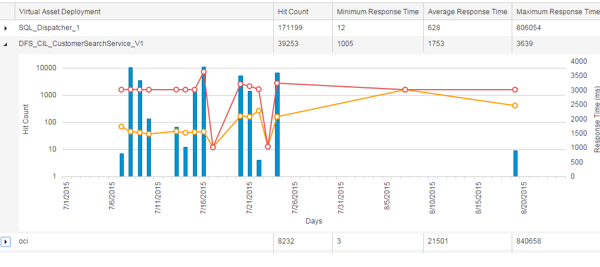
各テーブル行は、主要なメトリクス値を表します。選択された期間の平均値と、期間終了時点の累計値を表す「カウント」が表示されます。時間の経過につれた値の変化のグラフを参照するには、行を展開し、表示されるグラフを確認します。
CSV へのエクスポート
使用状況レポートを CSV ファイルにエクスポートできます。エクスポートに含まれるデータは、以下のオプションで変更できます。
- 日付範囲
- すべて表示
- グループ化
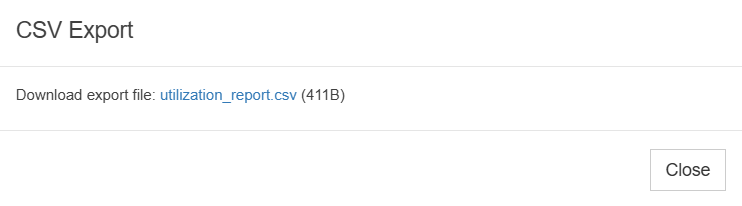
ナビゲーション サイドバーが開いている場合は画面上部のツールバー、ナビゲーション サイドバーが開いていない場合は画面左側のツールバーにある [CSV にエクスポート] アイコンをクリックし、表示されるダイアログ内のリンクをクリックして CSV ファイルをダウンロードしてください。