CSV ファイルから手動テストをインポートし、任意のシステムに関連付けることができます。
CSV の準備
インポート処理では、CSV ファイルからデータを読み取ります。このファイルにはテスト名を含める必要があります。また、外部テストの ID と URL、説明、要求の ID と URL などの有用な追加情報を含めることもできます。CSV に他のデータが含まれていても問題ありませんが、CTP では使用できず、インポート処理では無視されます。
CSV ファイルの最初の行は、列名ヘッダーにする必要があります。列名ヘッダーは、ファイル内のデータと CTP のデータ要素を関連付けるために使用するため、認識可能な状態にする必要があります。インポートできるデータについては、以下の表を参照してください。
| データ要素 | 説明 | 必須か ? |
|---|---|---|
| テスト ID | テストを識別する名前または番号。 | No |
| テスト URL | テストのURL。プロトコル (http(s)://) を含む、適切な形式の URL である必要があります。 | No |
| 名前 | テストの名前。 | Yes |
| 説明 | テストの説明。 | No |
| 要求 ID | 要求を識別する名前または番号。 | No |
| 要求 URL | 要求の URL。プロトコル (http(s)://) を含む、適切な形式の URL である必要があります。 | No |
説明を除く各要素は 255 文字までに制限されており、URL は適切な書式である必要があります。CSV 内のデータの順序は特に重要ではありません。インポート処理中に、CSV 内のデータを CTP のデータ列に関連付けることができます。
CSV のインポート
インポート処理では CSV ファイルをサポートしています。インポートするファイルに必要な情報の詳細については、「CSV の準備」を参照してください。
ファイルをインポートするには、次の操作を行います。
- 手動テストモジュールを開きます。Environment Manager で定義されているシステムとその環境がアルファベット順に表示されます。手動テストをインポートするシステムを選択します。
- [テストのインポート] をクリックします。
- 表示されるダイアログで [参照] をクリックし、インポートする CSV ファイルを選択します。ファイルが読み込まれると、ダイアログに CSV のファイルオプションと、そのデータと CTP のデータ列を関連付けるためのテーブルが表示されます。CSV のヘッダーは左側に、CTP のデータ要素は上部に表示されます。
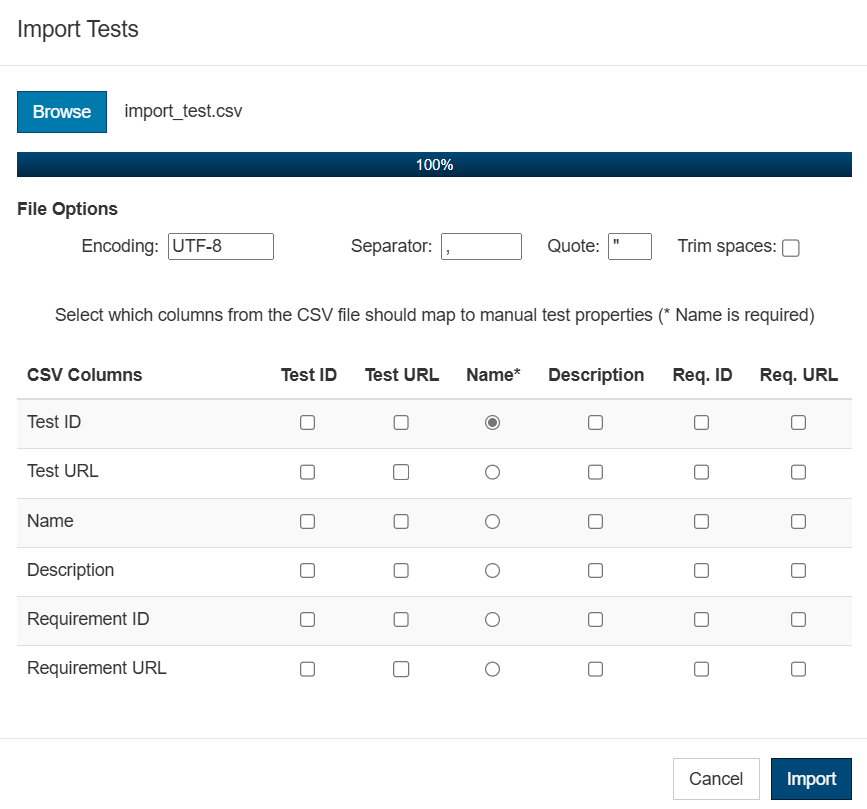
- テーブルを使用して、CSV データを適切な CTP データ要素に関連付けます。名前は必須であるため、デフォルトで最初の行として有効になっています。CSV の最初の列が名前でない場合は、正しい関連付けに変更し、残りのデータ関連付けを CSV に応じて適切に選択してください。
- [インポート] をクリックします。テストはページのシステムテーブルに表示されます。そこからテストを編集または削除できます。
