チームが CTP の使用を開始する前に、管理者はユーザーおよびアクセス レベルを定義する必要があります。アカウントが適切にセットアップされ、CTP と同期されていない場合、管理者アカウントだけが CTP にログインできます。
前提条件
Parasoft ユーザー管理機能は、Parasoft DTP または License Server によって提供されます。Parasoft DTP は、開発およびテスト解析のハブであり、ユーザー管理およびライセンス機能が組み込まれています。DTP がない場合は、Parasoft License Server をインストールすることができます。Parasoft License Server は、Parasoft 製品のライセンスを一元管理するほか、CTP ユーザー向けの認証および認可機能を提供します。CTP は、DTP または License Server に含まれるユーザー管理モジュールを活用するように構成でき、ユーザーを手動で追加したり、ユーザー管理を既存の LDAP サーバーと同期して自動的にインポートしたりすることが可能です。
ユーザー設定の概要
Environment Manager にアクセスするすべてのチーム メンバーにユーザー アカウントが必要です。各ユーザーのアクセスレベルは、ユーザー アカウントの構成によって異なります。
ユーザーごとにパーミッションを定義できます。あるいは、ユーザー グループで共通のパーミッションのセットを使用する予定がある場合、ユーザー グループで一度パーミッションを定義すると、あとは単にユーザーをユーザー グループに割り当てるだけです。
ユーザー構成は User Administration モジュールで実行されます。このモジュールにアクセスするには、DTP インターフェイスにアクセスし、[管理] メニューの [ User Administration] をクリックします。
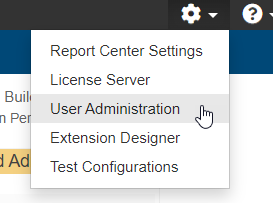
CTP のユーザー認証の設定
管理ドロップダウン メニュー (歯車のアイコン) から [セキュリティ設定] を選択し、ユーザー管理コントロールにアクセスします。詳細については「セキュリティ設定」を参照してください。
ユーザー グループの追加
定義済みのパーミッションのセットを持つユーザー グループを追加するには、次の操作を行います。
- [グループ] > [新規追加] をクリックします。
- グループ名および説明を追加し、[保存] をクリックします。
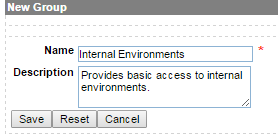
- 表示された [権限と階層 ] タブを開きます。
- 「アクセス レベルの指定」の説明に従って適切なアクセスレベルを選択します。
- パーミッションの追加が完了したら [保存] をクリックします。
ユーザーの追加
個別のユーザー アカウントを追加するには、次の操作を行います。
- [ユーザー] > [新規追加] をクリックします。
- ユーザーの詳細 (ログインおよびパスワードは必須です) を指定し、[保存] をクリックします。
- 表示された [権限とグループ ] タブを開きます。
- 次のどちらかの操作を行います。
- (「ユーザー グループの追加」で説明されているように) グループに定義されたパーミッションを継承する場合、[グループの追加] エリアでグループを検索し、[グループ メンバーシップ] エリアにグループをドラッグします。
- 直接ユーザー アクセスレベルを指定するには、「アクセスレベルの指定」の手順に従います。
ヒント
グループからパーミッションを継承するようユーザーを構成し、必要に応じてグループのパーミッションを微調整することで、ユーザーのパーミッションを一元管理できます。
- [追加] をクリックします。
アクセス レベルの指定
セキュリティ制御が設定されている CTP に SOAtest サーバーから接続した場合、SOAtest サーバーのユーザー アクセス制御が有効化されます。この接続設定は、[Parasoft] > [Continuous Testing Platform] 設定ページで行います (「Virtualize サーバー/SOAtest サーバーと CTP の統合」を参照)。
ユーザー アクセス制御を有効にすると、CTP に接続された SOAtest Server で CTP ユーザーが実行できるアクションを指定することができます。たとえば、テストを参照し、実行できるユーザーを指定できます。
これらのコントロールは、CTP および DTP/License Server からのアクセス、および SOAtest Web サービス API への直接アクセスなど、SOAtest が Web サービス インターフェイス経由でアクセスされるすべてのインスタンスに適用されることに注意してください。ユーザー認証が失敗した場合、ユーザーは SOAtest Web サービス インターフェイスにアクセスできません。
前提条件
アクセス レベル (管理者、システム、セットアップ) を設定するには、Parasoft DTP または License Server のいずれかがインストールされている必要があります。
- [ツール] で [em] を選択します。
- [名前] で [role] を選択します。
- [値] で適切なアクセス レベルを選択します (「Understanding Roles and Permissions」を参照)。
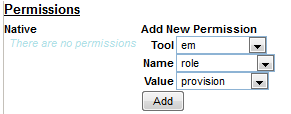
- [追加] をクリックします。
ロールとパーミッションについて
次の表は、CTP ユーザーが利用できるロールとパーミッションの説明です。
ロール | テスト権限 | 環境のセットアップ | システムおよび環境の定義 | アクセス パーミッションの指定 | テスト データ管理 |
|---|---|---|---|---|---|
Administration Admin ユーザーは、CTP からテストを作成、変更、実行する権限を持ちます。これはフルアクセスです。 | すべて | 常に可 | 常に可 | 可 | サーバーの切断 + すべてのリポジトリ操作 |
System System ユーザーは、アクセス権のあるリソース上のテストを作成、変更、実行する権限を持ちます。これはフルアクセスです。 | すべて | 可 * | 可 * | 不可 | すべてのリポジトリ操作* |
Provision Provision ユーザーは、アクセス権を持つテスト ジョブを実行できます。このユーザー ロールは、テスト アセット (テスト シナリオ、ジョブなど) を作成または変更できません。ジョブの実行をカスタマイズするためにジョブの環境変数をカスタマイズできますが、変更を保存することはできません。 | テストジョブを実行可能 * | 可 * | 不可 | 不可 | 読み取り専用アクセス* |
未指定 CTP でユーザーに特定のロール (provision、system、または admin) が割り当てられていないが、認証は成功した場合、そのユーザーはテスト アセット、ジョブ、結果を参照できます。これは読み取り専用アクセスです。 | Read-only | 不可 | 不可 | 不可 | 不可 |
認証なし ユーザーが正常に認証されていない場合、そのユーザーはユーザー アクセス制御がかかっている SOAtest サーバー (たとえば CTP への接続が設定された SOAtest サーバー) で、テスト アセットの参照、テストの開始、テスト ステータスの参照を行うことができません。 | 不可 | 不可 | 不可 | 不可 | 不可 |
適切なリソースパーミッションがある場合。詳細については「 特定のリソースへのアクセスの指定」を参照してください。
CTP とのユーザーおよびグループ設定の同期
定義済みのユーザーおよびグループ設定を CTP で利用できるようにするには、次の操作を行います。
- 管理者レベルのユーザーとして CTP にログインします。
- 管理ドロップダウンメニュー (歯車のアイコン) から [セキュリティ設定] を選択します。
- DTP または License Server が実行されているホストの URL を指定します。
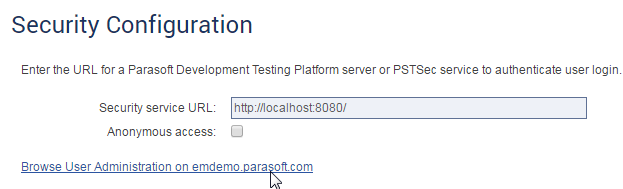
- [保存] をクリックします。
特定のリソースへのアクセスの指定
管理者権限を持たないユーザーの場合、システム、環境、および Virtualize/SOAtest サーバーおよびデータ リポジトリ サーバーへのアクセスレベルは、設定されたパーミッションによって決定されます。リソースはすべてのユーザーに対して利用可能にすることも、特定のユーザー グループまたはユーザーだけにアクセスを制限することもできます。
たとえば、「provision」ロールを持つユーザーは、指定された環境または制限のかけられていない環境だけを、指定された Virtualize/SOAtest サーバーまたは制限のかけられていない Virtualize/SOAtest だけにセットアップできます。さらに、このユーザーは制限がかけられていない、またはアクセス権限を付与されたデータ リポジトリ サーバーだけを参照できます。
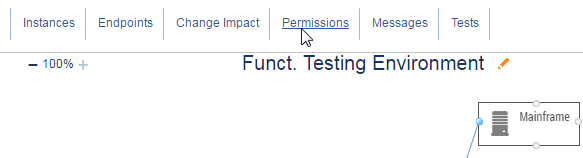
ページ上部の [パーミッション] リンクをクリックしてリソース パーミッション画面を開きます。この画面は、パーミッションを指定するためのインターフェイスです。
ユーザー アカウントのデアクティベートおよびリアクティベート
ユーザー アカウントのアクティベートとディアクティベートの詳細については 「ユーザー アカウント」を参照してください。
