AI アシスタントは、幅広いトピックに対応する LLM 搭載のチャットボットです。 この機能を使用するには、LLM プロバイダーの設定で LLM プロバイダー アカウントを使用できるようにアプリケーションを設定する必要があります。OpenAI、Azure OpenAI、および同様の機能を持つその他の LLM プロバイダーがサポートされています。「LLMプロバイダーの設定」を参照して、お使いの LLM プロバイダーが使用できるかどうかを確認してください。LLM は不正確な情報を提供する可能性があり、この機能に影響を及ぼす可能性があります。デューデリジェンスを行うことを推奨します。
AI アシスタントへのアクセス
AI アシスタントは、インターフェイスのビューとして利用できます。 SOAtest パースペクティブ および Virtualize パースペクティブでは、デフォルトで有効になっています。 [AI アシスタント] ビューが表示されていない場合は、[Parasoft] > [ビューの表示] > [AI アシスタント] を選択して開くことができます。他のビューと同様に、[AI アシスタント] タブを UI 上でドラッグ アンド ドロップして、最も便利な位置に配置することができます。
AI アシスタントの使用
AI アシスタントは、シンプルなコールアンドレスポンス インターフェイスを備えています。クエリパネルにリクエストを入力して [実行] をクリックすると、AI アシスタントが最善を尽くして回答し、さらにそのテーマについて詳しく学ぶための関連ドキュメントページのリンクも表示します。Enter キーを押して質問を送信することもできます。質問パネルで新しい行を開始するには、Shift キーを押しながら Enter キーを押します。
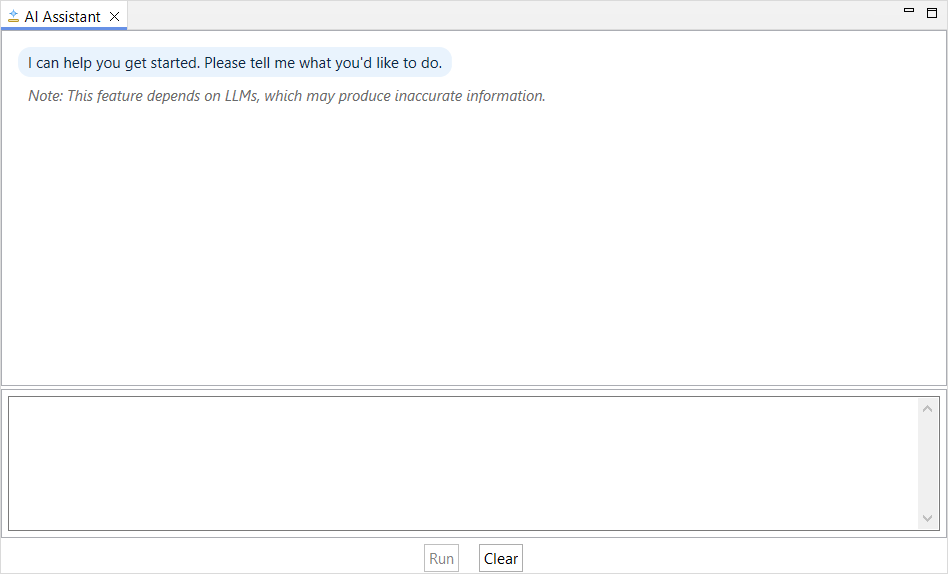
AI アシスタントを初めて使用する際には、知識ベースの構築が必要な場合があります。これには数分かかることがあります。
質問を送信すると、実行ボタンが停止ボタンに変わります。十分な情報を受け取った場合、または会話を変更したい場合は、クリックして応答プロセスを終了できます。
AI アシスタントにタスクに関する支援を依頼すると、AI アシスタントは製品に関する知識を活用して必要な情報を提供し、可能な場合は、さらに詳しい情報が記載されたドキュメントへのリンクも提供します。できるだけ直接的かつ詳細なリクエストを心がけてください。以下は、良い結果が得られるリクエストの例です。
- サービスを仮想化するためのデータ学習の設定方法を教えてください。シンプルな箇条書きで説明してください。
- 仮想アセットがレスポンスを送信した後、遅延してメッセージを送信できるツールはありますか?
- サーバーのパフォーマンスを向上させるための設定方法を教えてください。
求めている情報が得られない場合は、追加のリクエストを作成してください。AI アシスタントとの継続的なやり取りは、事実上、会話を形成し、その後の質問はそれ以前の質問に関連するものとして扱われます。これは、提供される回答に影響を与える可能性があります。[クリア] をクリックすると、新しい会話を開始できます。
AI アシスタントは、以下のタスクにも役立ちます。
- SOAtest でのテストとデータソースの作成
- Virtualize での仮想アセットの作成
- Virtualize でのデータ学習用メッセージプロキシの設定
- Virtualize での仮想アセット内のレスポンダーのパラメータライズ
