この機能を使用するには、Parasoft 設定で LLM プロバイダーを設定する必要があります。詳細については、「LLM プロバイダーの設定」 を参照してください。
この機能は LLM を利用しているため、不正確な情報を生成する可能性があります。
AI を使用して選択したテストを改善するには、次の操作を行います。
- エディターでテスト メソッドを選択し、単体テスト アシスタント ビューの [AI を使用して [メソッド名] を改善します] ボタンをクリックします。
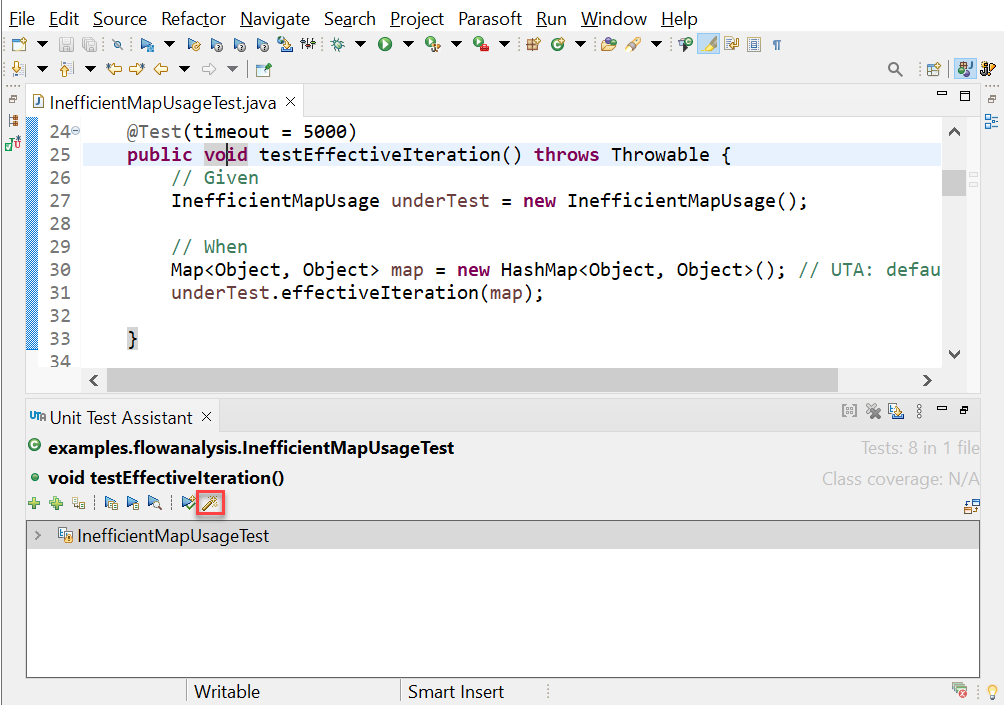
2.[AI を使用して [メソッド名] を改善します] ビューが表示されます。
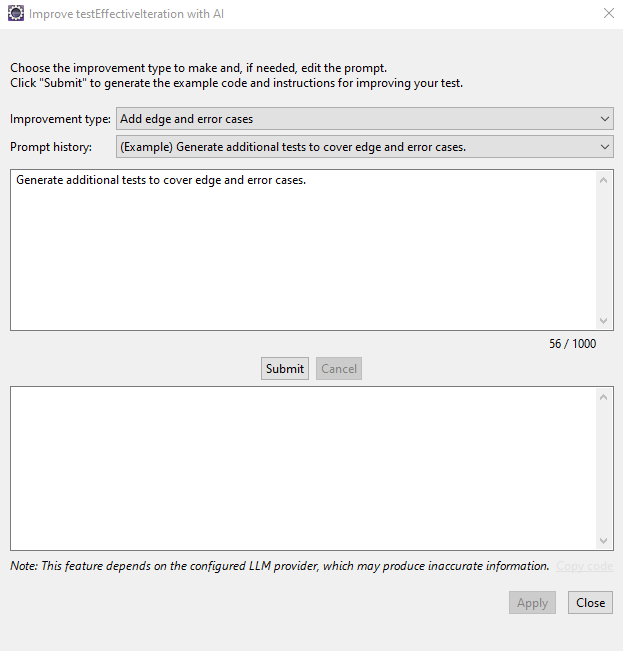
以下のオプションを設定します。
- 改善タイプ: 実施したい改善のタイプを選択します。
- パラメータライズド テストに変換 - 選択されたテストをパラメータライズド テスト形式に変換し、異なるコード パスをカバーするデータ行を設定します。
- エッジ ケースおよびエラー ケースの追加 - テストを拡張し、テスト対象メソッドのできる限り多くのコード行をカバーするよう入力値ケースを追加します。
- カスタム - ユーザー定義の指示に基づいてテストを変更します。
- プロンプト履歴: プロンプトを選択します。ドロップダウンリストには、デフォルトのサンプル プロンプトおよび以前にサブミットされたプロンプトが表示されます。
- ユーザー プロンプト テキスト エリア: LLM プロバイダーにサブミットする任意の追加の詳細/指示を入力します。
3.[サブミット] をクリックして LLM プロバイダーへのクエリーを送信し、結果を受け取ります。
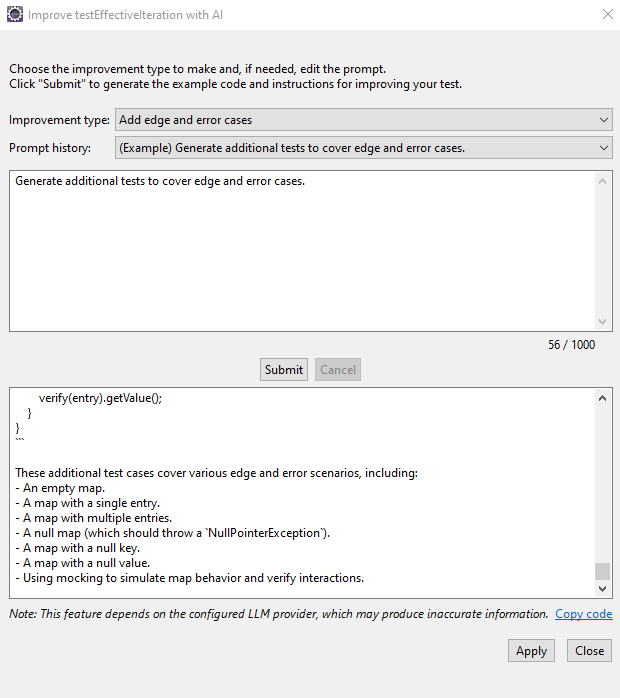
LLM プロバイダーは結果をテキストのストリームとして返します。多くの場合、結果は更新後のテストですが、コードの説明が含まれる場合もあります。
単体テストの改善に関する最初の LLM プロバイダーのレスポンスは常に英語で返されます。Jtest の選択された言語が中国語または日本語の場合、[翻訳] ボタンが利用できます。このボタンを使用すると、最初のレスポンスをご使用の言語に翻訳することができます。LLM プロバイダーからの元のレスポンスが空であるか、結果がすでに翻訳済みである場合、ボタンは無効化されています。
4.AI 生成のソリューションを適用するには、[適用] ボタンをクリックします。コードの差分ビューが開きます。テスト クラスに変更を追加する前に、必要に応じてコードを編集できます。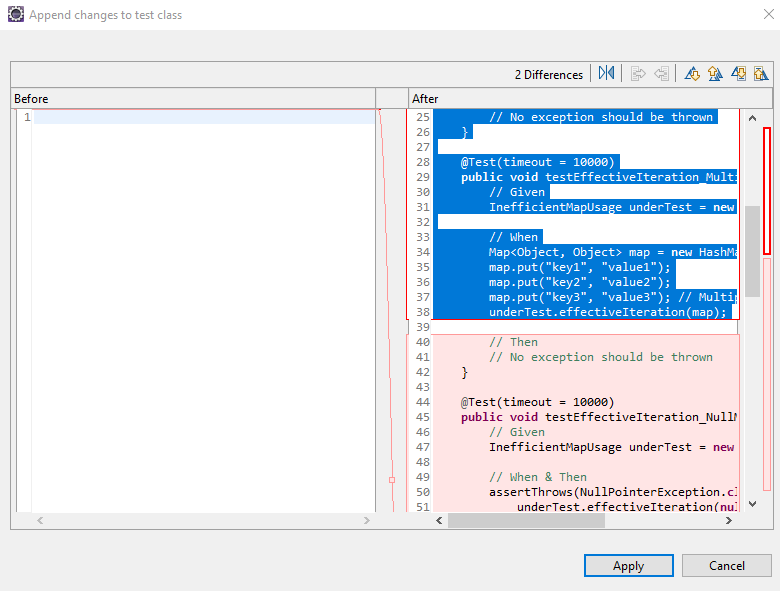
既存のクラスにコードを追加できない場合、新しいクラスが作成され、そこにコードが追加されます。
