DTP と Azure DevOps の統合設定は、Parasoft DTP の管理者が 1 回だけ実行します。
このセクションの内容:
DTP を Azure DevOps に接続する
- 設定メニュー (歯車のアイコン) から [Report Center 設定] を選択します。
- [外部システム] を選択して [設定の編集] をクリックし、[システム タイプ] メニューから Azure DevOps を選択します。
- [有効] オプションを有効化します。
- [名前] フィールドにサーバー名を入力します。名前は必須ですが、接続設定に影響したり、他のインターフェイスで表示されたりすることはありません。
- [アプリケーション URL] フィールドに Azure DevOps システムの URL を入力します。Azure DevOps のコレクション名を含める必要があります。
- [表示 URL] フィールドは、Azure DevOps システムへのリンクが Web ブラウザーに表示されるときに Parasoft DTP ページに表示される URL を定義します。通常、これは上記の [アプリケーション URL] フィールドと同じである必要がありますが、リバース プロキシ環境で作業していて、Parasoft DTP を使用しているユーザーのローカル Web ブラウザーから Azure DevOps へのリンクが Parasoft DTP サーバーからとは異なる場合など、場合によっては異なることもあります (例: https://dev.azure.com/<yourorganization>)
- ユーザー名と Azure DevOps APIトークンを適切なフィールドに入力します (下記の「Azure DevOps トークンを生成する」を参照)。ログインには、[プロジェクトの関連付け] セクションで指定されたプロジェクトで Azure DevOps の課題を作成するのに十分な権限が必要です。
- [接続のテスト] をクリックして設定を確認し、[確認] をクリックします。
Azure DevOps トークンを生成する
Azure DevOps (
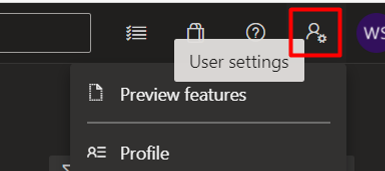
https://dev.azure.com/<yourorganization>) で自分の組織にサインインします。ホームページからユーザー設定を開き、[Personal Access Tokens] を選択します。
- [+New Token] を選択します。
- トークンに名前を付け、トークンを使用する組織を選択してから、トークンの有効期間を選択します。
このトークンのスコープを選択して、特定のタスクを承認します。
- [Scopes] で [Custom defined] を選択します。
- [Show all scopes] をクリックします。
- [Test Management] を選択し、[Read & write] を有効にします。
- [Tokens] を選択し、[Read & manage] を有効にします。
- [Work items] を選択し、[Read, write, & manage] を有効にします。
- [保存] をクリックします。
- 完了したら、必ずトークンをコピーしてください。セキュリティ上の理由から、再度表示されることはありません。このトークンをパスワードとして使用します。
個人用アクセス トークンが作成されると、Azure DevOps での認証にユーザー資格情報が必要な場所ならどこでも使用できます。
詳細設定
<DTP_DATA_DIR>/conf ディレクトリにある ExternalSystemSettings.properties 構成ファイルを変更して、統合のデフォルトの動作を変更できます。すぐに利用できる DTP と Azure DevOps の統合は、デフォルトまたは一般的に使用されるフィールドと作業アイテム タイプを使用するように構成されています。ただし、Azure DevOps システムをカスタマイズしている場合は、以下で説明する設定を行って、DTP のデータをカスタム構成に合わせることができます。
ExternalSystemSettings.properties は ISO 8859-1 (Latin1) 文字エンコーディングを使用することに注意してください。ISO 8859-1 でサポートされていない文字は、Unicode エスケープ シーケンス、つまりバックスラッシュ (\) と小文字の u の後に、その文字の 4 桁の 16 進コードが続くものを使用して、キーと要素で表現する必要があります。たとえば、ダッシュ (-) (ハイフン - マイナス ”-” と混同しないでください) は ISO 8859-1 ではサポートされていないため、Unicode エスケープ シーケンス \u2013 で表す必要があります。これにより、example.property.value=Foo – Bar のようなものは、example.property.value=Foo \u2013 Bar と入力する必要があります。
| azuredevops.workItem.url | AzureDevOps の特定の項目への URL テンプレートを指定します。 デフォルト:
|
|---|---|
azuredevops.workItemType.requirements | DTP との統合で要件として扱われる Azure DevOps の作業項目タイプを指定します。作業項目タイプは次の箇所で使用されます: Parasoft DTP トレーサビリティ レポート、Parasoft C/C++test および SOAtest の [要件] ビュー、および DTP と Azure DevOps 間のテストケースの同期処理。名前はセミコロン (;) で区切ります。 デフォルト:
|
| azuredevops.syncTestCases.chunkSize | syncTestCases 操作中に Azure DevOps サーバーを呼び出すときに、リクエストの URL で使用する作業項目の最大数を設定します。すべての結果が同期されますが、URL の長さ制限などの API 制限を処理するために、サーバーへの各リクエストのサイズが制限されます。デフォルト値は 200 です。 デフォルト:
|
| azuredevops.syncTestCases.pointsQueryChunkSize | syncTestCases 操作中に Azure DevOps サーバーにテスト ポイント データをクエリーするときに、リクエストの URL で使用するテスト ケース ID の最大数を設定します。すべての結果が同期されますが、URL の長さの API 制限を処理するために、サーバーへの各リクエストのサイズが制限されます。 デフォルト:
|
| azuredevops.workItemType.tests | DTP との統合でテストとして扱われる Azure DevOps の作業項目タイプを指定します。作業項目タイプは次の箇所で使用されます: Parasoft C/C++test および SOAtest の [要件] ビュー、および DTP と Azure DevOps 間のテストケースの同期処理。名前はセミコロン (;) で区切ります。 例:
|
| azuredevops.workItemType.test | Parasoft DTP によって作成され、DTP から Azure DevOps へのテストケース同期処理時に要件にリンクされる新規テストに対応する Azure DevOps の作業項目タイプを指定します。 例:
|
| azuredevops.workItemType.task | DTP の違反エクスプローラーまたはテスト エクスプローラーで作成された新規タスクに対応する Azure DevOps の作業項目タイプを指定します。 例:
|
| azuredevops.workItemType.bug | DTP の違反エクスプローラーまたはテスト エクスプローラーで作成された新規バグに対応する Azure DevOps の作業項目タイプを指定します。 例:
|
| azuredevops.workItemType.epic | Parasoft C/C++ および SOAtest の [要件] ビューで要件をグループ化するのに使用される Azure DevOps の作業項目タイプ (存在する場合) を指定します。 例:
|
2021.2 以前のバージョンから Parasoft DTP をアップグレードした場合、これらの Azure DevOps パラメーターが ExternalSystemSettings.properties ファイルにない可能性があります。その場合、上記の表にあるデフォルト値が使用されます。これらのパラメーターを変更するには、必ずパラメーターを ExternalSystemSettings.properties ファイルに追加してください。
Parasoft DTP で英語以外の Azure DevOps 課題タイプを設定する
タスク、バグ、エピック、ユーザー ストーリー、テスト ケースなどの Azure DevOps の課題タイプは、プロジェクトのプロセス テンプレートで定義されます。英語以外の言語の一部では、Parasoft DTP が解析できない方法でこれらの課題タイプが出現する場合があります。たとえば、日本語版の Azure DevOps では、課題タイプは日本語で表示され、DTP はこれを認識できません。このようなケースに該当しているか、またどの課題タイプが問題になっているかを確認するには、Process Definition の定義を確認します。
これに該当する場合、<DTP_DATA_DIR>/conf ディレクトリにある ExternalSystemSettings.properties ファイルを変更し、Azure DevOps との統合で、Azure DevOps のどの課題タイプが要件、タスク、テスト ケースなどとして扱われるかを指定する必要があります。ExternalSystemSettings.properties では ISO 8859-1 (Latin1) 文字エンコーディングの使用が期待されるため、英語以外の単語や文字を同等の Unicode エスケープ シーケンスに置き換える必要があります。このファイルおよび設定の詳細については「詳細設定」を参照してください。
通常は、以下の設定に影響があります。
- azuredevops.workItemType.requirements
- azuredevops.workItemType.tests
- azuredevops.workItemType.test
- azuredevops.workItemType.task
- azuredevops.workItemType.bug
- azuredevops.workItemType.epic
下記は、日本語名および Unicode エスケープ シーケンスへの置き換えを含む ExternalSystemSettings.properties ファイルでの設定例です。
# Requirements
# Work item type names for the Japanese version of Azure DevOps: プロダクト バックログ項目, ユーザー ストーリー, 要件
azuredevops.workItemType.requirements=\u30D7\u30ED\u30C0\u30AF\u30C8\u0020\u30D0\u30C3\u30AF\u30ED\u30B0\u9805\u76EE;\u30E6\u30FC\u30B6\u30FC\u0020\u30B9\u30C8\u30FC\u30EA\u30FC;\u8981\u4EF6

# Tests
# Work item type names for the Japanese version of Azure DevOps: テスト ケース
azuredevops.workItemType.tests=\u30C6\u30B9\u30C8\u0020\u30B1\u30FC\u30B9
# Work item type name for the Japanese version of Azure DevOps: テスト ケース
azuredevops.workItemType.test=\u30C6\u30B9\u30C8\u0020\u30B1\u30FC\u30B9

# Task
# Work item type name for the Japanese version of Azure DevOps: タスク
azuredevops.workItemType.task=\u30BF\u30B9\u30AF

# Bug
# Work item type name for the Japanese version of Azure DevOps: バグ
azuredevops.workItemType.bug=\u30D0\u30B0

# Epic
# Work item type name for the Japanese version of Azure DevOps: エピック
azuredevops.workItemType.epic=\u30A8\u30D4\u30C3\u30AF
