Parasoft Async Tool を使用すると、連結した出力を設定した遅延時間が経過した後に非同期で実行することができます。
このセクションの内容:
インストール
ツールは UI またはコマンドラインからインストールできます。
UI からのインストール
- [Parasoft] > [設定] に移動します。
- [システム プロパティ] を選択し、 [JAR の追加] をクリックします。
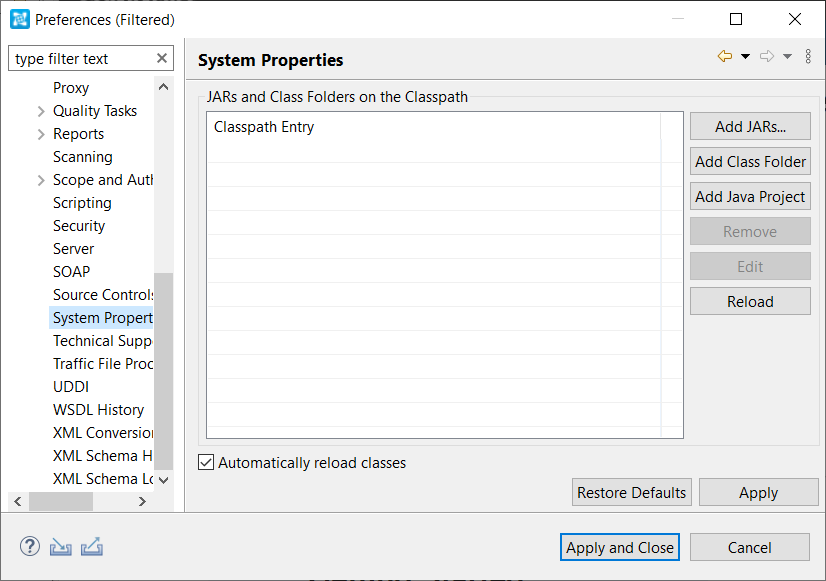
- com.parasoft.soavirt.async.tool-<version>.jar を参照して選択します。
- Virtualize を再起動します。
コマンドラインからのインストール
設定プロパティ ファイルの system.properties.classpath プロパティに com.parasoft.soavirt.async.tool-<version>.jar ファイルを追加します。例:
system.properties.classpath=<path to jar>/com.parasoft.soavirt.async.tool-<version>.jar
または、com.parasoft.soavirt.async.tool-<version>.jar ファイルを VirtualAssets/system_jars フォルダーに追加します。フォルダーがまだ存在しない場合は作成します。次の API 呼び出しを実行して jar ファイルをリロードします。
http://<virtualize_server_host>:<virtualize_server_port>/soavirt/api/<version >/preferences/systemProperties/reload
使用方法
Async Tool は、連結した出力を設定した遅延時間が経過した後に非同期で実行するために使用します。1 つの Async Tool に複数の出力を連結できます。
- 仮想アセットで目的のレスポンダーを右クリックし、[出力の追加] を選択します。
左側で出力タイプを選択し、[Async Tool] をクリックします。
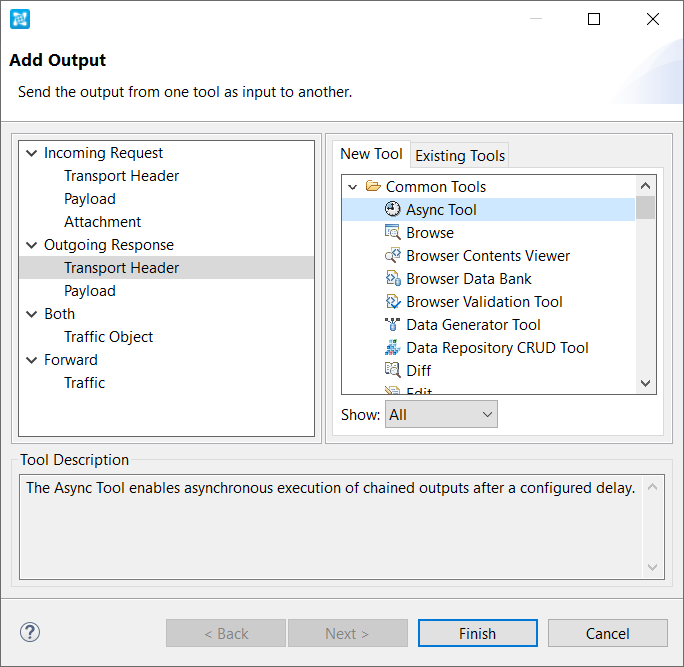
上の画像のように、出力タイプとして [送信レスポンス] > [トランスポート ヘッダー] を選択すると、連結されたツールはレスポンスが送信された後にだけ実行されます。他のタイプの出力では、連結されたツールはレスポンダーが有効と判定されたらすぐ (つまり、応答条件が成立したとき) に実行されます。そのため、レスポンダーまたはレスポンダー スイート レベルで実行の遅延を設定しても、連結されたツールがレスポンスの送信前に実行される可能性があります。
- [終了] をクリックし、ツールを設定します。
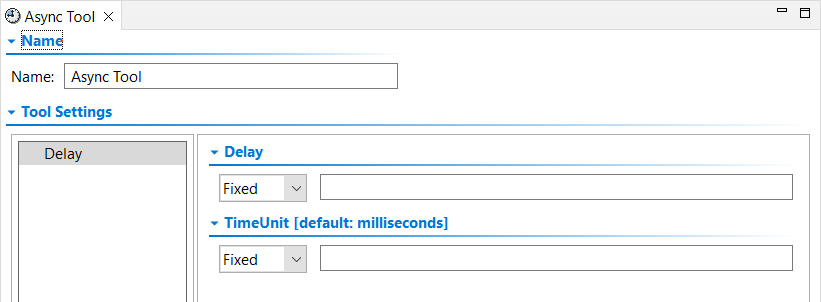
- 遅延: 遅延の数値を入力します。
- TimeUnit: 遅延の時間単位を入力します。有効な値は、
nanoseconds、microseconds、milliseconds、seconds、minutes、hours、およびdaysです。デフォルトはmillisecondsです。
- 設定済みの Async Tool を右クリックし、[出力の追加] を選択します。
- 連結するツールを選択し、[終了] をクリックします。
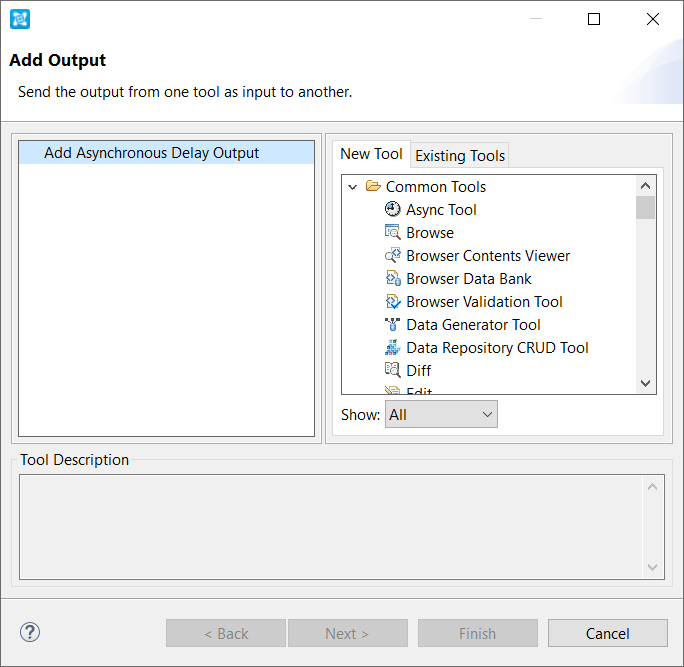
必要に応じてツールを設定します。1 つの Async Tool に複数の遅延出力を追加できます。
複数の Async Tool をネストして、時間差で実行される非同期遅延出力を作成できます。
サード パーティのコンテンツ
このツールには、サード パーティのソフトウェアは含まれません。
