前提条件
- Java 17 以降Oracle および OpenJDK バージョンをサポートしています。
JAVA_HOME が JRE/JDK を指していること。これを確認するには、
echo $JAVA_HOME(Linux) またはecho %JAVA_HOME%(Windows) を実行します。java 実行モジュールへのパスが PATH に含まれていること。実行モジュールを検出できるか確認するには、
javaを実行します。CTP がダウンロード済みであること (ダウンロード リンクから)。ダウンロード リンクの入手については、 Parasoft 販売代理へメールでお問い合わせください。
Linux (Red Hat)
- http://tomcat.apache.org/ から Apache Tomcat 10.1 をダウンロードします。
rootユーザーとしてシステムにログインします。- Tomcat を展開します。
tar –zxvf apache-tomcat-<version>
Tomcat を格納する新しいフォルダーが作成されます。 - (推奨) 展開されたフォルダーを
/opt/tomcatなどの一般的なインストール場所に移動します
必要に応じて、サーバー起動時に Tomcat が自動起動するように設定します。それには 2 つの方法があります。
- init.d を編集し、これを使用して Tomcat を開始/停止します。
- または、
<apache-tomcat-home>/bin/ディレクトリにある startup.sh を直接呼び出します。
init.d の編集
cd /etc/init.d/
 vi tomcat
次のように編集します:
#!/bin/bash
# description: Tomcat Start Stop Restart
# processname: tomcat
# chkconfig: 234 20 80
JAVA_HOME=/usr/lib/jvm/java-17-openjdk-amd64
export JAVA_HOME
PATH=$JAVA_HOME/bin:$PATH
export PATH
CATALINA_OPTS="-Xms1g -Xmx1g"
export CATALINA_OPTS
CATALINA_HOME=/usr/share/apache-tomcat-10.1.24
TOMCAT_OWNER=parasoft


case $1 in
start)
    su - $TOMCAT_OWNER -c $CATALINA_HOME/bin/startup.sh
;;
stop)
    su - $TOMCAT_OWNER -c $CATALINA_HOME/bin/shutdown.sh
;;
restart)
    su - $TOMCAT_OWNER -c $CATALINA_HOME/bin/shutdown.sh
    su - $TOMCAT_OWNER -c $CATALINA_HOME/bin/startup.sh
;;
esac
exit 0
TOMCAT_OWNER=parasoft の箇所は、 Tomcat サービスを実行するユーザー名 parasoft を参照します。
Tomcat サービスを起動するには、次のコマンドを実行します。
/etc/init.d/tomcat start
Tomcat サービスを停止するには、次のコマンドを実行します。
/etc/init.d/tomcat stop
Tomcat サービスを再起動するには、次のコマンドを実行します。
/etc/init.d/tomcat restart
起動時に自動的に Tomcat を起動するには、次のコマンドを実行します。
chkconfig tomcat on
startup.sh を直接呼び出す場合
別の方法として、<apache-tomcat-home>/bin/ ディレクトリにある startup.sh を直接呼び出して Tomcat を起動することもできます。この方法で Tomcat を起動する場合 <apache-tomcat-home>/bin/ ディレクトリに setenv.sh スクリプトを作成して次の内容を記述する必要があります。
CATALINA_OPTS="-Xmx768m -XX:MaxMetaspaceSize=256m"
Windows
- 次の場所から Tomcat 10.1 の 32-bit/64-bit Windows Server Installer をダウンロードします。
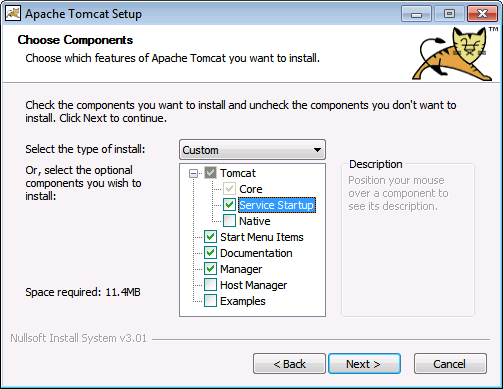
http://tomcat.apache.org/ - インストーラーを実行します。インストール中に [Service Startup] を選択します。
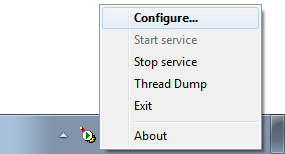
- インストールが完了したら、システム トレイから Tomcat 設定コントロールを開きます。
- Java オプションに
-XX:MaxMetaspaceSize=256mと入力して Metaspace のサイズを設定します。
(Java オプションの入力はスペースではなく改行で区切られることに注意してください。) 最大ヒープ サイズを 768 MB に設定します。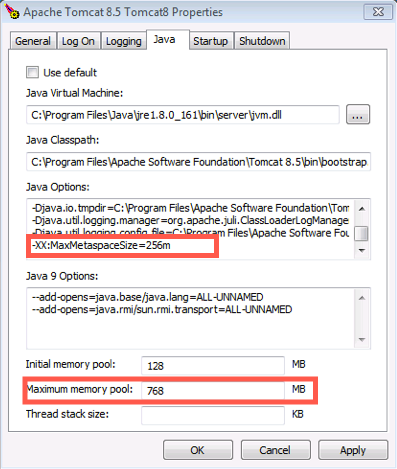
Tomcat での SSL/HTTPS の構成
CTP はユーザー パスワードを Web インターフェイスで受信します。パスワードがネットワーク上を送信されるときに暗号化されるようにするには、HTTPS コネクターだけを使用するよう Tomcat を構成します。Tomcat で HTTPS を構成する手順については、Apache Tomcat SSL/TLS Configuration HOW-TO トピック を参照してください。
CTP のリクエストとレスポンスと共にユーザー情報をログに記録するための Tomcat の設定
CTP には、各リクエストとレスポンスと共にユーザー情報をログに記録するように Tomcat を設定するために必要なツールが付属しています。これは、一部のユーザが特定の規制に準拠するために必要です。
CTP からこの情報を記録するように Tomcat を設定するには、以下の手順が必要です。
- ctp_access_log.jar (CTP と共に配布) を
<apache-tomcat-home>/libディレクトリに追加します。 <apache-tomcat-home>/conf/ディレクトリにある server.xml ファイルを編集して、デフォルトのアクセスログ バルブ エントリを探します。<Valve className="org.apache.catalina.valves.AccessLogValve" directory="logs" prefix="localhost_access_log" suffix=".txt" pattern="%h %l %u %t "%r" %s %b" />そして、次のサンプルを新しいエントリとして追加します。
<Valve className="com.parasoft.ctp.access.log.CTPAccessLogValve" prefix="ctp" suffix=".txt"
pattern="%t %s %m %U %H %u %S %A:%{local}p %a:%{remote}p %F %{X-Forwarded-For}i %{User-Agent}i %{Referer}i %I" />
標準の Tomcat アクセス ログ パラメータがサポートされています。詳細については https://tomcat.apache.org/tomcat-10.1-doc/config/valve.html#Access_Logging を参照してください。
UTF-8 エンコーディング用の追加構成
日本語やその他の非 ASCII 文字が適切に解釈されるようにするには、 Tomcat の server.xml の <Connector> に URIEncoding="UTF-8" を追加します。例:
<Connector port="8080" protocol="HTTP/1.1"
    connectionTimeout="20000"
    redirectPort="8443"
    URIEncoding="UTF-8" />
