[優先度] タブをクリックして、単体テストと機能テストの失敗を修正するのに役立つアクションを実行します。
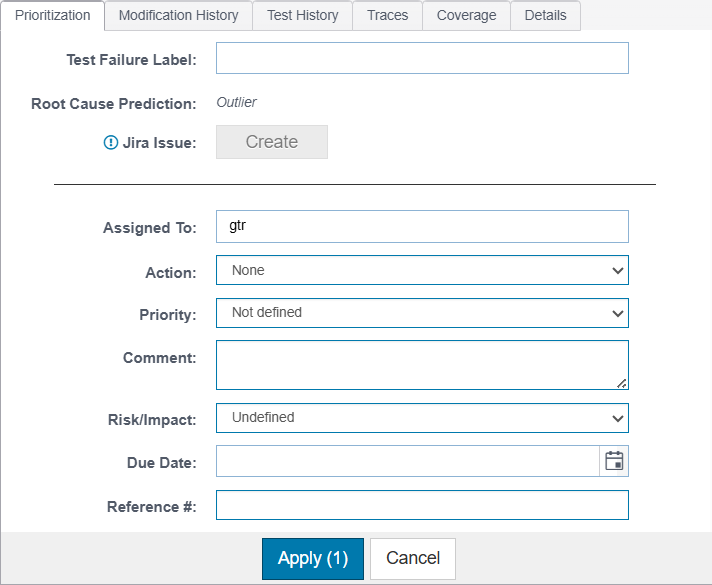
以下の操作を行うことができます。
- コメントを追加します。
- [担当] フィールドにユーザー名を入力してユーザーを割り当てます。
- [優先度] メニューからオプションを選択して優先度を設定します。
- [アクション] メニューからオプションを選択して担当者のアクションを定義します。
- アクションとは、テストの失敗の修正方法を定義するために使用できるメタデータの文字列です。DTP には、定義済みのアクションが用意されています。[なし]、[修正]、[再割当て]、[レビュー]、[抑制]、および [その他] です。API を使用して、[なし] 以外の定義済みアクション タイプを編集または削除することができます。アクションの設定の詳細については、Report Center のナビゲーション バーの [ヘルプ> [API ドキュメント] を参照してください。
- [リスク/影響] メニューからオプションを選択して、ビジネス リスクまたは影響をテストに関連付けます。
- [期日] フィールドに日付を入力するかカレンダーを使用して、期日を設定します。
- [参照 #] フィールドに値を入力して、テストに参照番号を割り当てます。
[適用] をクリックしてテストのメタデータを保存します。
テスト メタデータの更新とソースの参照のための権限設定
単体テストと機能テストのメタデータ (優先度) を設定したりソースを参照したりするには、適切な権限が必要です。違反に優先度を設定するための権限は、そのユーザーが所有するすべてのテストか、あるいは一部のテストだけに許可されます。以下の表は、プロジェクトのメンバーシップの状況とどのように権限が割り当てられるかを示したものです (詳細については 「ビルトインの権限とグループの設定」 を参照してください)。
ユーザーの種類 追加権限 許可されるアクセス 管理者 リーダー メンバー 非メンバー 1 なし 非メンバー 2 project 非メンバー 3 project, prioritizeOwner 非メンバー 4 project, viewSources
