- ヘッドレス Linux ホスト上のディレクトリに C/C++test をアップロードします。 例:
scp ./cpptest_9.4.0.36_linux.tar.gz [email protected]:/tmp/cpptest/cpptest_9.4.0.36_linux.tar.gz - ヘッドレス Linux ホストにログインし、C/C++test をインストールするディレクトリに移動します。 例:
ssh [email protected]cd /tmp/cpptest - C/C++test インストーラーを展開して実行します。 例:
tar xfz cpptest_9.4.0.36_linux.tar.gz./cpptest_9.4.0.36_linux.sh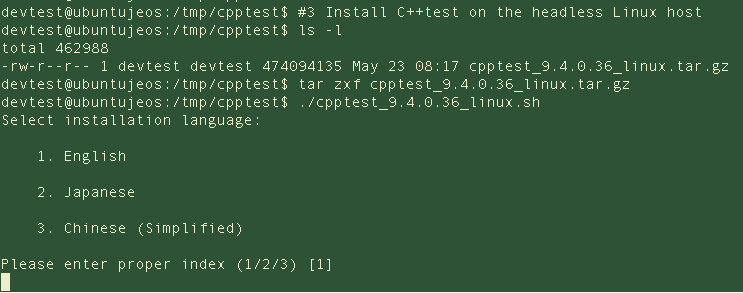
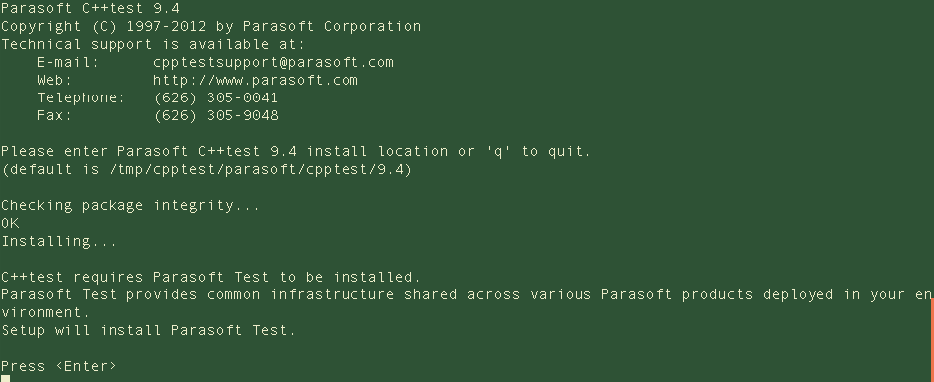
- インストーラーから指示があったら、デフォルトを受け入れるか、必要に応じて変更します (デフォルトの使用を推奨します)。C/C++test および Parasoft Test がインストールされます。
C/C++test のライセンス設定
ローカル ライセンスとして設定するか、License Server を使用して設定します。
ローカル ライセンス
- マシン ID を取得します。コマンドを実行して取得することができます。 例:
cd /tmp/cpptest/parasoft/cpptest/9.4./cpptestcli -data ./workspace -config "builtin://Effective C++"
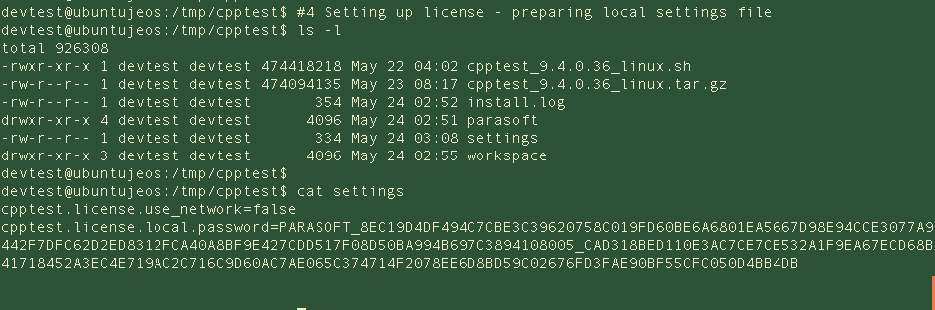
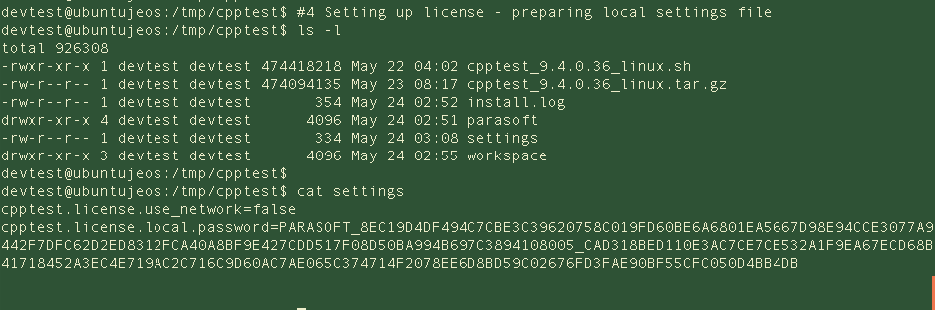
- ライセンス設定を記載したオプション ファイルを作成します。
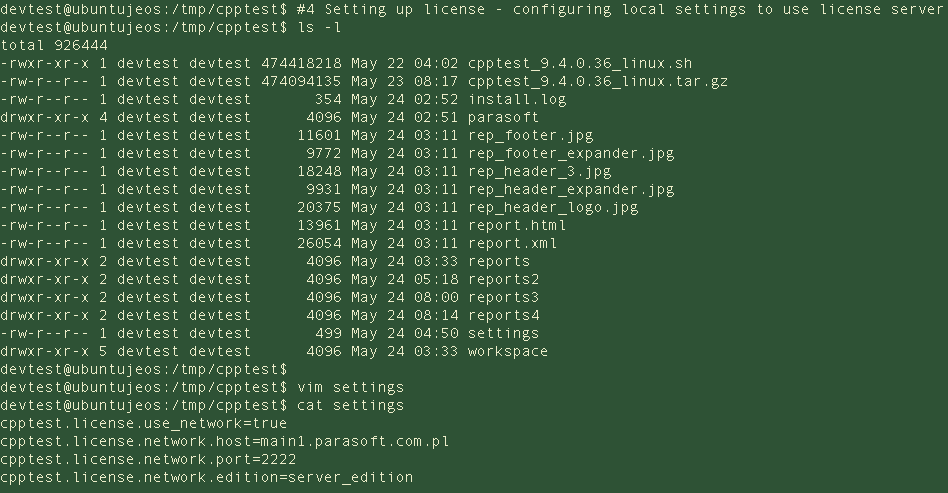
License Server
- ライセンス プロパティを使用してオプション ファイルを設定します。
ヘッドレス インストールのテスト
- テスト用のサンプル プロジェクトを準備します。 例:
cd /tmp/cpptest/parasoft/cpptest/9.4/examples/ATMmake CC=”../../cpptestscan g++”cd /tmp/cpptest/parasoft/cpptest/9.4./cpptestcli -data /tmp/cpptest/workspace -bdf ./examples/ATM/cpptestscan.bdf -settings /tmp/cpptest/settings
- C/C++test CLI で静的解析のテスト コンフィギュレーションを実行します。 例:
cd /tmp/cpptest/parasoft/cpptest/9.4./cpptestcli -data /tmp/cpptest/workspace -config "builtin://Effective C++" -report /tmp/cpptest/reports -settings/tmp/cpptest/settings
- テストが完了したら、テスト レポートを生成します。 例:
cd /tmp/cpptest/reportselinks ./report.html
