この演習の目的静的解析を実行して、重大な構造上の欠陥を特定します。重大な構造上の欠陥とは、低パフォーマンス、メモリ リーク、セキュリティの脆弱性など、アプリケーションの問題を引き起こす構造のことです。 |
この演習では、ATM プロジェクトのソース ファイルがビルトイン テスト コンフィギュレーションの [Parasoft's Recommended Rules]のルール セットにどの程度準拠しているかをチェックします。[Parasoft's Recommended Rules] テスト コンフィギュレーションでは、重要度レベル 1 のルールが有効に設定されています。つまり、このテスト コンフィギュレーションは、プログラムのバグを引き起こす可能性が高い、ソース コードの欠陥を探します。

プロジェクト ツリーで ATM.cxx を選択します。

ツールバーの [テスト] ボタンをクリックしてデフォルト コンフィギュレーションを実行します。
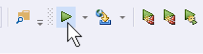
お気に入りとして設定されているテスト コンフィギュレーションが実行されます。 この場合は、お気に入りとして設定した [ユーザー定義] > [Parasoft's Recommended Rules] テスト コンフィギュレーションが実行されます。
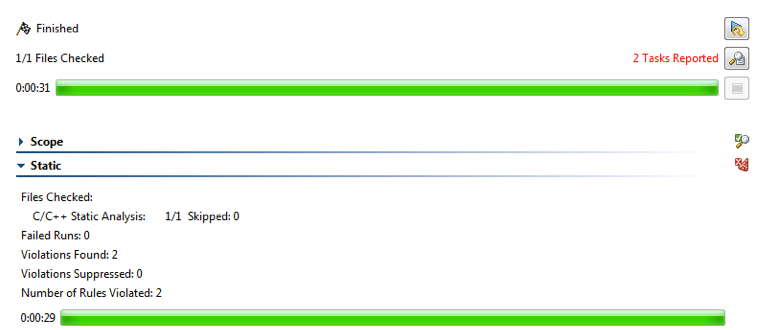
[テスト進捗] ビューで結果を参照します。実行したテスト コンフィギュレーション名 (Parasoft's Recommended Rules) でラベルされたビューにテストの進行状況とサマリ情報が表示されます。
[品質タスク] ビューを表示してより詳しい情報を参照します。通常、[品質タスク] ビューは GUI の右下に表示されます。表示されていない場合、[Parasoft] メニューの [ビューの表示] > [品質タスク] をクリックします。