[Parasoft] メニューの [オプション] をクリックします。 コンフィギュレーションを選択します。
[Parasoft] > [お気に入りと実行履歴] からテスト コンフィギュレーションを選択することもできます。
テストコンフィギュレーションを右クリックし、[お気に入りに追加] を選択します。
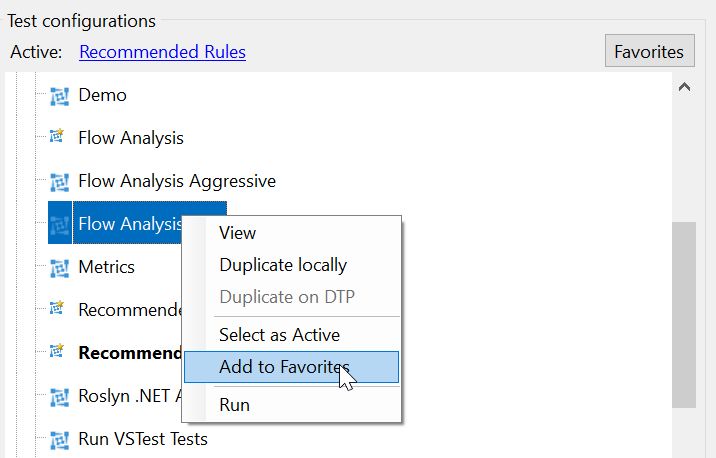
頻繁に使用するテストコンフィギュレーションを [ お気に入り] メニューに追加すると、IDE のメ インメニューの [Parasoft] タブから素早く簡単にアクセスすることができます。
[Parasoft] メニューの [オプション] をクリックします。 コンフィギュレーションを選択します。
[Parasoft] > [お気に入りと実行履歴] からテスト コンフィギュレーションを選択することもできます。
テストコンフィギュレーションを右クリックし、[お気に入りに追加] を選択します。
[Parasoft] > [お気に入りと実行履歴] からコンフィギュレーションを選択するか、ツールバーのお気に入りコンフィギュレーション アイコン  をクリックすることで、簡単にお気に入りテスト コンフィギュレーションを実行できます。
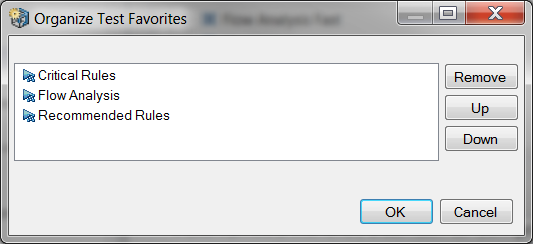
[お気に入り] メニューからテストコンフィギュレーションを削除したり、[ テストのお気に入りを 編集] オーバーレイからテストコンフィギュレーションの順番を変更したりすることができます。
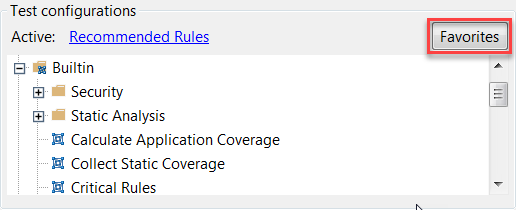
テストコンフィギュレーションの設定画面を開き、[お気に入り] をクリックします。
テストコンフィギュレーションを選択し、[削除]、[上へ]、[下へ] ボタンを使ってテス トコンフィギュレーションを管理します。