外部システムに保存された要件、および Parasoft ツール (C/C++test、dotTEST、Jtest、SOAtest) から DTP に送信されたテスト データ、静的解析データ、ビルド レビュー データとの間のトレーサビリティを実証するのに役立つウィジェットとレポートを生成するように、DTP を構成できます。
Traceability Pack に同梱されている External System Traceability Report アーティファクトをデプロイすることで、トレーサビリティを表示および追跡する DTP インターフェイスが有効になります。Traceability Pack の詳細については、Traceability Pack のドキュメントを参照してください。ただし、DTP がネイティブにサポートしていない外部システムには、Traceability Pack のすべての機能が適用されるわけではないことに注意してください。
DTP Extension Designer を使用して、External System Traceability Report をデプロイします。
インストール
このアーティファクトは、Parasoft Traceability Pack の一部としてインストールされます。Parasoft Traceability Pack は、トレーサビリティを可能にする構成ファイルとアセットの集合です。Traceability Pack をインストールするには、次の操作を行います。 - 設定メニュー (歯車のアイコン) から [Extension Designer] を選択します。
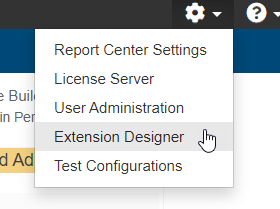 - [構成] タブをクリックしてアーティファクト マネージャーを開きます。
- [アーティファクトの追加] をクリックし、traceability-pack-<VERSION>.zip アーカイブを参照します (「アーティファクトのダウンロードとインストール」も参照)。
- [インストール] をクリックすると、トレーサビリティを有効にするためのアセットと構成ファイルの集合がインストールされます。
|
Traceability Report をデプロイする
Traceability Pack をインストールした後、レポート コンポーネントを DTP 環境にデプロイする必要があります。次の操作を行います。
- Extension Designer を開き、[サービス] タブをクリックします。
- 既存のサービスを選択してアーティファクトを展開するか、[DTP ワークフロー] カテゴリで新しいサービスを作成します。サービスとアーティファクトの編成に関する追加情報については、「サービスの使用」を参照してください。
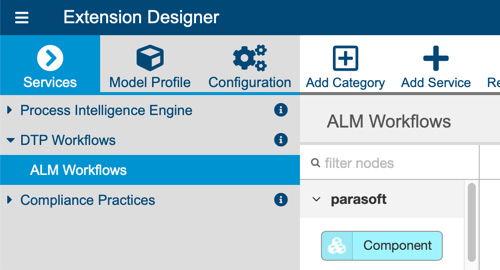
- 既存のサービスにアーティファクトを追加する場合は、新しい [フロー] タブを追加し (「フローの使用」を参照)、縦の三点メニューから [読み込み] を選択します。
- [Local] > [Flows] > [Workflows] > [Traceability Pack] > [External System Traceability Report] を選択し、[読み込み] をクリックします。
- [フロー] タブの中をクリックしてサービスにノードをドロップし、[デプロイ] をクリックします。
External System Traceability Report をデプロイすると、Report Center にドリルダウン レポートと新しいウィジェットが追加されます。ウィジェットを追加してレポートを参照する方法については「Parasoft から他の外部システムのトレーサビリティ レポート」を参照してください。