CSV ファイルを使用して外部システムと統合するよう DTP を設定した場合 (「他の外部システムとの統合設定」を参照)、ダッシュボードにウィジェットを追加して、外部システムの要件からプロジェクトの Parasoft DTP システムのテスト結果までのトレーサビリティをモニタリングできます。DTP は、外部システムから生成され、事前に設定された場所にアップロードされた CSV ファイルからこれらの要件を読み取ります。ウィジェットから、さらに詳細な情報を含むレポートを表示できます。このアーティファクトは Parasoft Traceability Pack に同梱されています。
DTP ダッシュボードに追加するウィジェットは、個別のトレーサビリティ カテゴリに表示されます。ウィジェットを追加する方法については「ウィジェットの追加」を参照してください。
以下の設定を行うことができます。
| タイトル | デフォルトのタイトルの代わりにダッシュボードに表示する新しいタイトルを入力できます。 |
|---|---|
| フィルター | [ダッシュボード設定] を選択してダッシュボード フィルターを使用するか、メニューからフィルターを選択します。フィルターの詳細については「フィルターの設定」を参照してください。 |
| ターゲット ビルド | テストとコード解析を実行したビルド ID に設定する必要があります。ダッシュボード設定で指定されたビルド、最新ビルド、またはメニューで選択したビルドを使用できます。「ダッシュボードの設定」も参照してください。 |
| 種類 | テスト、違反、またはレビューを選択します。CSV Requirements - Pie ウィジェットにだけ適用されます。 |
| CSV プロジェクト | このウィジェットと関連付ける CSV プロジェクトを選択します。DTP の外部システムを設定したときに行ったプロジェクトのマッピングによって、このメニューに表示されるプロジェクトが決まります。 |
このウィジェットには、外部システム プロジェクトからエクスポートされた指定された CSV ファイルから読み取られた要件の数が表示されます。
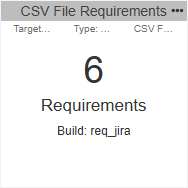
ウィジェットをクリックすると、Requirement Traceability レポート が表示されます。
このウィジェットは、外部システム プロジェクト内のすべての要件に対して、Parasoft DTP のテストでカバーされている外部システム要件の割合を表示します。
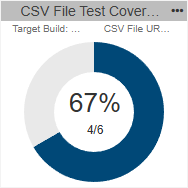
ウィジェットの中央をクリックすると、Requirement Traceability レポート が表示されます。
色付きのセグメントは、テストの対象となる要件を表しています。ウィジェットをクリックすると、With Tests カテゴリにフィルタリングされた Requirement Traceability レポート が表示されます。
単体テスト、機能テスト、静的解析、およびピア レビューは、要件が適切かつ徹底的に実装されているかを検証するための一般的なアクティビティです。このウィジェットは、Parasoft DTP のソフトウェア品質アクティビティのコンテキストにおける外部システム プロジェクト要件の全体的なステータスを表示します。品質アクティビティの種類 (テスト、静的解析違反、レビュー) ごとにウィジェットを追加して、プロジェクトの要件実装の進捗をモニタリングすることができます。
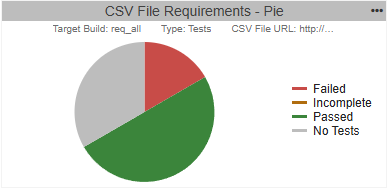
グラフ上のセクションにマウス ポインタを置くと、品質アクティビティ タイプのステータスについて詳細情報が表示されます。ウィジェットをクリックすると、選択したタイプでフィルタリングされた Requirement Traceability レポートが表示されます。
レポートには、CSV ファイルで提供される外部システム要件と、Parasoft DTP でそれらに関連付けられているデータがリストされます。
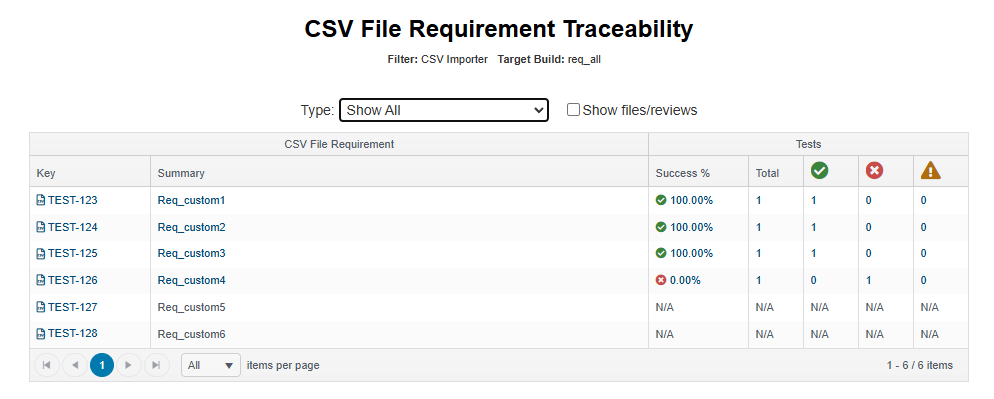
[Type] メニューのオプションを使用して、レポートをタイプ別にフィルタリングできます。[Show files/reviews] を有効または無効にして、それらの列を表示または非表示にします。[Key] 列のリンクをクリックすると、その要件に対して定義されている要件 URL に移動します。