ご使用のシステムに External System Traceability Report がデプロイされている場合 (「Parasoft から DOORS Next のトレーサビリティ設定」を参照)、ダッシュボードにウィジェットを追加して、DOORS Next の要件からプロジェクトの Parasoft DTP システムのテスト結果までのトレーサビリティをモニタリングできます。ウィジェットから、さらに詳細な情報を含むレポートを表示できます。
一般的なウィジェット追加手順については「ウィジェットの追加」を参照してください。これらのウィジェットはトレーサビリティ カテゴリに表示されます。
以下の設定を行うことができます。
| タイトル | デフォルトのタイトルの代わりにダッシュボードに表示する新しいタイトルを入力できます。 |
|---|---|
| フィルター | [ダッシュボード設定] を選択してダッシュボード フィルターを使用するか、メニューからフィルターを選択します。フィルターの詳細については「フィルターの設定」を参照してください。 |
| ターゲット ビルド | テストとコード解析を実行したビルド ID に設定する必要があります。ダッシュボード設定で指定されたビルド、最新ビルド、またはメニューで選択したビルドを使用できます。「ダッシュボードの設定」も参照してください。 |
| 種類 | Pie ウィジェットのみ 。メニューからテスト、違反、またはレビューを選択し、そのステータスを示す円グラフを表示します。完全な概要をダッシュボードに表示するには、各タイプに設定したウィジェットのインスタンスを追加します。 |
| DOORS Next Project | メニューから DOORS Next プロジェクトを選択します。 |
このウィジェットには、指定された DOORS Next プロジェクトの要件の数が表示されます。
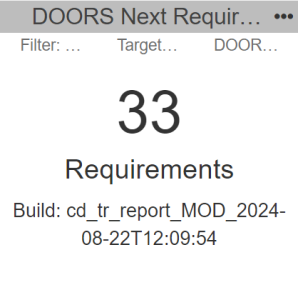
ウィジェットをクリックすると、Requirement Traceability レポート が表示されます。
このウィジェットは、DOORS Next プロジェクトのすべての要件に対する、Parasoft DTP のテストでカバーされた DOORS Next 要件の割合を表示します。
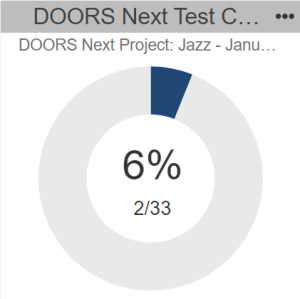
ウィジェットの中央をクリックすると、Requirement Traceability レポート が表示されます。
色付きのセグメントは、テストの対象となる要件を表しています。セグメントをクリックすると、With Tests カテゴリにフィルタリングされた Requirement Traceability レポート が表示されます。
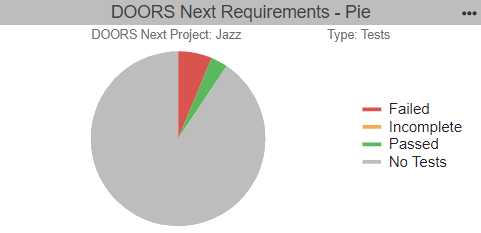
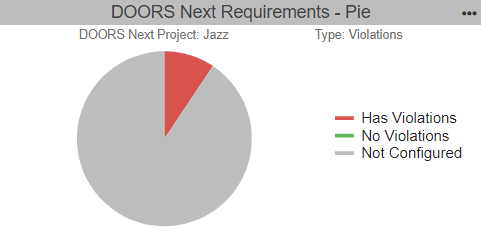
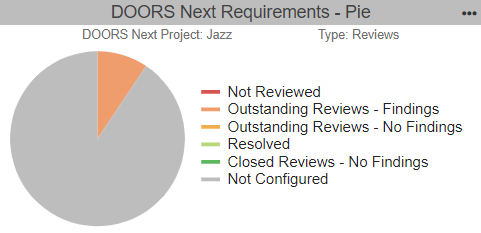
単体テスト、機能テスト、静的解析、およびピア レビューは、要件が適切かつ徹底的に実装されているかを検証するための一般的なアクティビティです。このウィジェットは、Parasoft DTP のソフトウェア品質アクティビティのコンテキストにおける DOORS Next プロジェクト要件の全体的なステータスを表示します。品質アクティビティの種類 (テスト、静的解析違反、レビュー) ごとにウィジェットを追加して、プロジェクトの要件実装の進捗をモニタリングすることができます。
グラフ上のセクションにマウス ポインタを置くと、品質アクティビティ タイプのステータスについて詳細情報が表示されます。ウィジェットをクリックすると、そのタイプでフィルタリングされた Requirement Traceability レポートが表示されます。
Requirements Implementation Status by Tests
Requirements Implementation Status by Violations
Requirements Implementation by Reviews
このレポートは、DOORS Next の要件と、Parasoft DTP でそれらに関連付けられているデータを表示します。
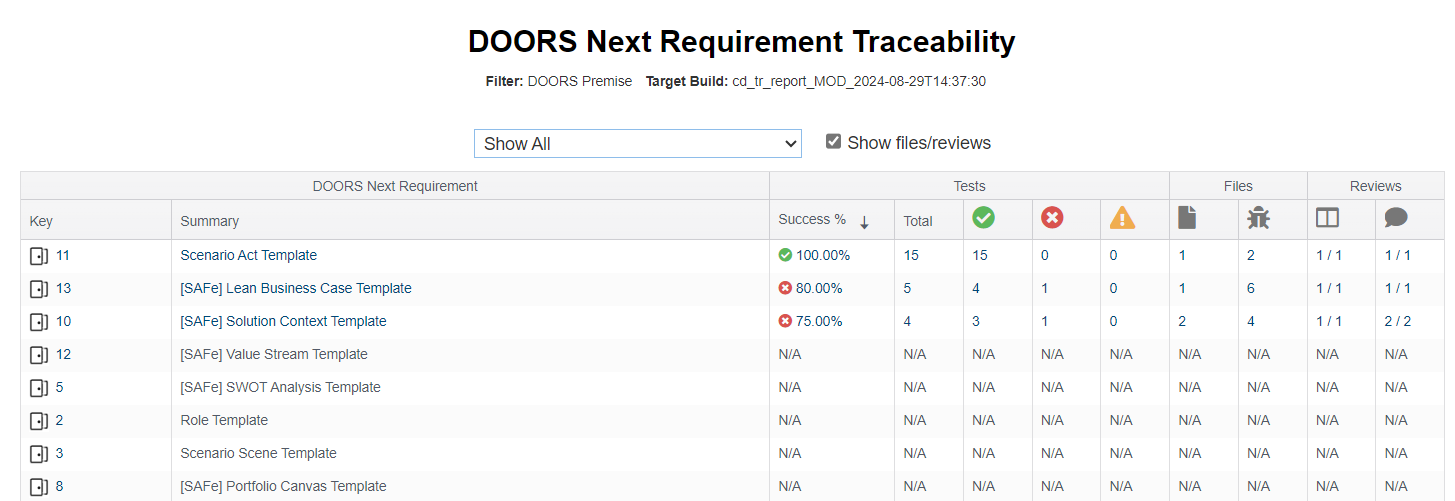
以下の操作を行うことができます。
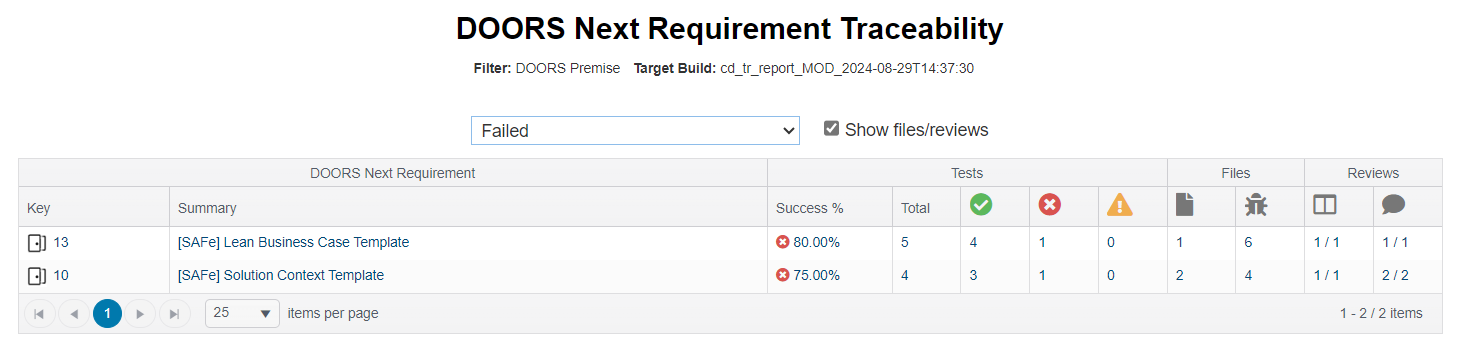
Requirements - Pie ウィジェットのセクションをクリックすると、ウィジェットで選択した品質アクティビティ タイプだけを含むレポートが表示されます。メニューを使ってタイプとステータスを切り替えることができます。[Show files/reviews] オプションを有効にして、レポートの [Files] 列と [Reviews] 列を表示することもできます。[Files] 列と [Reviews] 列にデータがあるのは、要件がソース ファイルにマッピングされている場合だけです (「Parasoft から DOORS Next のトレーサビリティ設定」を参照)。この画面で [Files] 列および [Reviews] 列を無効にすると、関連するタブが Work Item Details レポート で非表示になります。
Work Item Details レポートは、DOORS Next の要件に関連したファイルとテストについての情報を表示します。このレポートは、Requirement Traceability レポートで要件をクリックすることで表示されます。
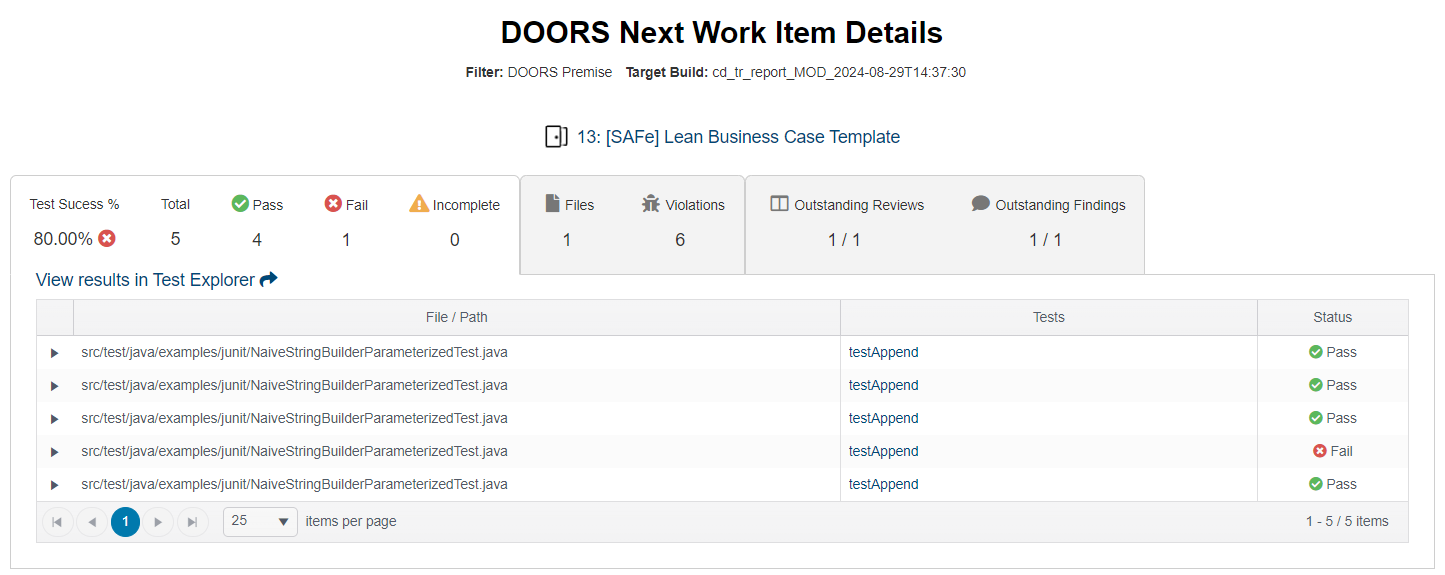
最初のタブには、作業アイテムを検証するために実行されたテストの結果が表示されます。
[View results in Test Explorer] リンクをクリックすると、作業アイテムに関連付けられたすべてのテストをテスト エクスプローラーで参照できます。
テーブルの個々のテスト名をクリックし、テスト エクスプローラーで個々のテストを参照することもできます。
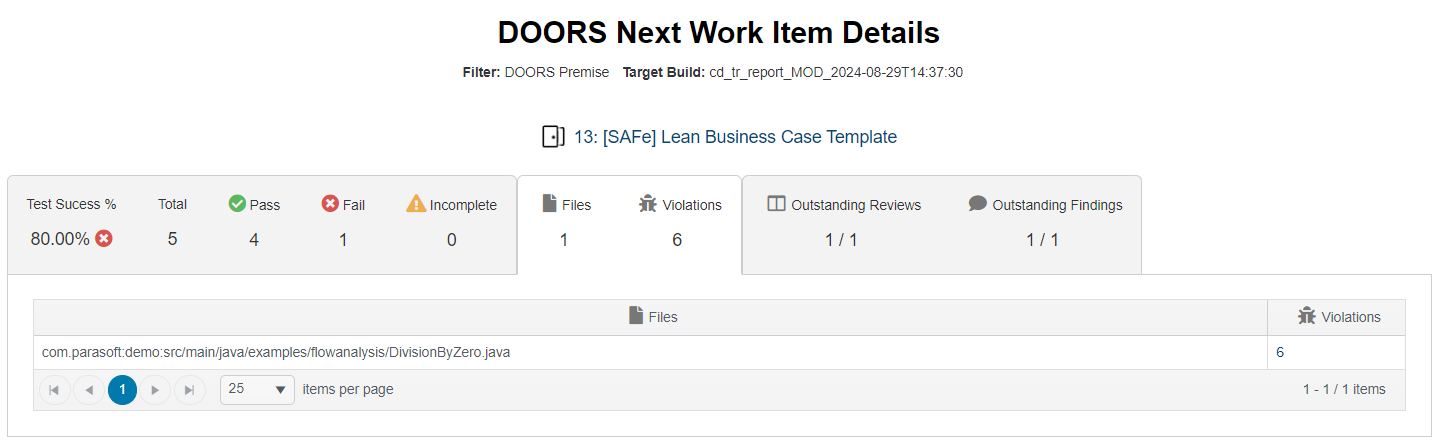
2 番目のタブには、要件に関連付けられたファイルと、ファイルで検出された静的解析違反が表示されます。[違反] 列のリンクをクリックして、違反エクスプローラーで違反を確認できます。違反に関する詳細が表示されます。
このタブにデータがあるのは、要件がソース ファイルにマッピングされている場合だけです (「Parasoft から DOORS Next のトレーサビリティ設定」を参照)。要件をソース ファイルにマッピングしなかった場合は、メインの Traceability レポート ページで [ファイル/レビューを表示] オプションを無効にし、詳細レポートを再読み込みすることで、このタブを非表示にできます。
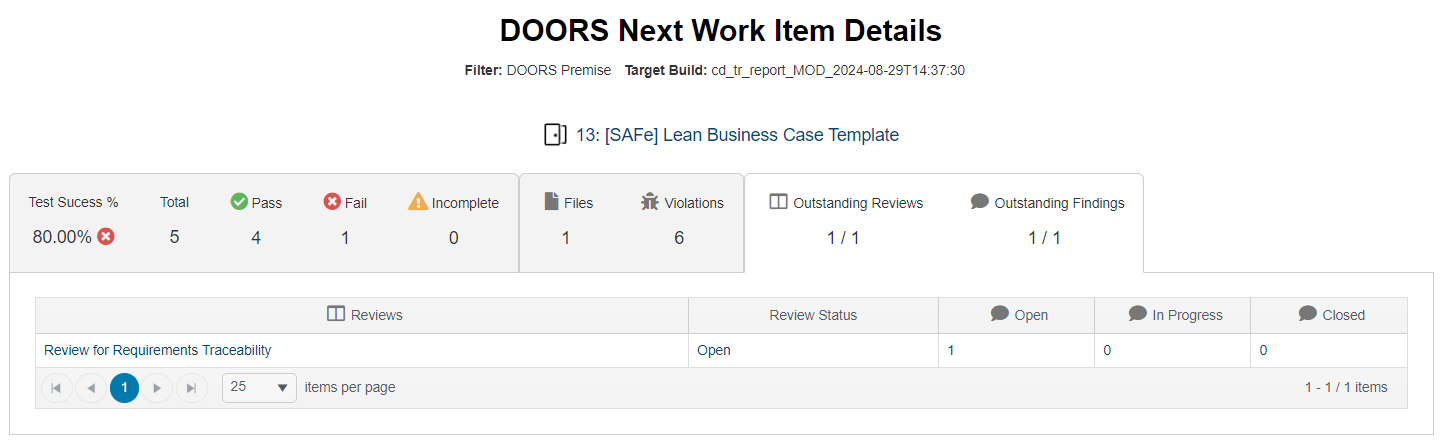
ファイルに変更レビューまたはレビュー指摘事項が含まれる場合、それらは 3 番目のタブに表示されます。リンクをクリックすると、変更エクスプローラーで確認できます。
このタブにデータがあるのは、要件がソース ファイルにマッピングされている場合だけです (「Parasoft から DOORS Next のトレーサビリティ設定」を参照)。要件をソース ファイルにマッピングしなかった場合は、メインの Traceability レポート ページで [ファイル/レビューを表示] オプションを無効にし、詳細レポートを再読み込みすることで、このタブを非表示にできます。