フィルターとは、DTP に格納されたデータのカスタム ビューを可能にするラン コンフィギュレーションです (「DTP の概念」を参照)。フィルターは、データベースのプロジェクトに関連付けられているデータのサブセットを表示します。多くの DTP REST API サービスでは、エンドポイントを呼び出すときにフィルター ID を指定する必要があります。
このセクションの内容:

フィルターの作成
フィルターは、新しいプロジェクトを DTP に追加したときに自動的に作成されますが、カスタム フィルターを作成すれば、プロジェクトに関連付けられたデータの表示方法を簡単にカスタマイズできます。
- 設定メニュー (歯車のアイコン) から [Report Center 設定] を選択します。
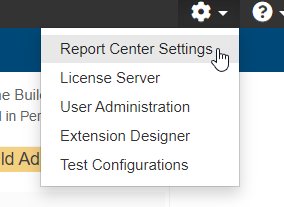
- [Administration] タブの [フィルター] をクリックし、[フィルターの作成] をクリックします。
- フィルターの名前を入力し、[関連プロジェクト] メニューからプロジェクトを選択します。
- [作成] をクリックしてフィルターを追加します。
 [フィルターの作成] ダイアログを閉じるときに、フィルターの設定を変更できます。

変更は自動的に保存されます。
新規データの自動関連付け
この設定は、フィルターへのラン コンフィギュレーションの追加方法を設定します。
 - データの自動関連付けを無効化するには [なし] を選択します。
- 関連プロジェクトのデータとフィルターを自動的に関連付けるには [関連プロジェクト] を選択します。
- すべてのプロジェクトのデータとフィルターを自動的に関連付けるには [すべてのプロジェクト] を選択します。
|
例
"My Filter" というフィルターがあり、[関連プロジェクト] に "Cromwell" が設定されており、CI/CD パイプラインが C/C++test の静的解析を実行して XML レポートを DTP に送信するとします。
- ラン 1: プロジェクト名 "Cromwell"
- ラン 2: プロジェクト名 "Drones"
[新規データの自動関連付け] の設定が [関連プロジェクト] の場合:
- ラン 1 のラン コンフィギュレーションが自動的にこのフィルターに追加されます。ラン 1 の結果はこのフィルターと関連付けられます。
[新規データの自動関連付け] の設定が [すべてのプロジェクト] の場合:
- ラン 1 のラン コンフィギュレーションが自動的にこのフィルターに追加されます。ラン 1 の結果はこのフィルターと関連付けられます。
- ラン 2 のラン コンフィギュレーションが自動的にこのフィルターに追加されます。ラン 2 の結果はこのフィルターと関連付けられます。
[すべてのプロジェクト] を選択すると、すべてのプロジェクトからのすべての受信データがこのフィルターに関連付けられるため、関係のないデータや予期しないデータでフィルターが乱雑になる可能性があります。そのような状況を防ぐため、ユーザーが [すべてのプロジェクト] を選択できないよう設定できます。 それには、PSTRootConfig.xml の <auto-add-new-run-configurations-allow-all> に false を設定します。 <filter-settings>
<auto-add-new-run-configurations-allow-all>false</auto-add-new-run-configurations-allow-all>
</filter-settings> |
|
フィルターの設定
フィルターを作成した後に、[フィルター設定] ページでさらに設定を行うことができます。プロジェクトの設定の詳細については以下のセクションを参照してください。
フィルターの編集
- 設定メニュー (歯車のアイコン) から [Report Center 設定] を選択します。
- フィルター名をクリックして設定を確認します。検索バーに入力して、目的のフィルターを素早く探すことができます。

- 必要に応じて設定を変更し、[保存] をクリックします (フィルター設定オプションについては「フィルターへのラン コンフィギュレーションの追加」を参照)。
フィルターの削除
- 設定メニュー (歯車のアイコン) から [Report Center 設定] を選択します。
- 検索バーに入力して、削除するフィルターを素早く探すことができます。
- ゴミ箱のアイコンをクリックし、確認ダイアログが表示されたらフィルターの削除を確定します。

フィルターの複製
- 設定メニュー (歯車のアイコン) から [Report Center 設定] を選択します。
- 検索バーに入力して、複製するフィルターを素早く探すことができます。
- [複製] アイコンをクリックし、複製したフィルターの名前を入力します。

- [作成] をクリックし、ダイアログが閉じるときに、必要な設定を行います。