最も一般的なワークフローは、DTP ダッシュボードでテスト関連ウィジェットをクリックし、テスト エクスプローラーを開くことです。すると、ウィジェットに設定されたパラメーターに基づいてデータが表示されます。検索パラメーターを変更し、特定のパラメーターに焦点を絞ることもできます。
[検索条件] をクリックして検索オプション画面を表示します。以下の検索条件を利用できます。
フィルター Target Build (ターゲット ビルド) | フィルターおよびビルド ID はテストを検索するための最低条件です。デフォルトではフィルターを変更するときに最新のビルドが選択されますが、メニューから別のビルドを選択できます。詳細については以下のセクションを参照してください。 |
|---|---|
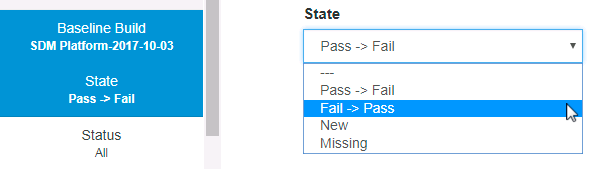
ベースライン ビルド 状態 | ベースライン ビルドは、他のビルドとの比較に使用される履歴ビルドです。メニューからベースライン ビルドを選択して、ベースライン ビルドからフィルターで選択されたビルドにレポートされたテストを検索します。 以下のステータスを持つテストを検索できます。
|
| ステータス | 以下のステータスに基づいてテストを検索できます。
|
| カバレッジ イメージ | 1 つまたはそれ以上のカバレッジ イメージがフィルターに設定されている場合、メニューでイメージを選択し、関連付けられたカバレッジ イメージがあるテストを検索できます。 カバレッジ イメージは同じビルド ID を持つ実行のカバレッジ データを集約するのに使用される一意の識別子です。カバレッジ イメージの詳細については「DTP の概念」を参照してください。 |
| 解析のタイプ | 以下のテスト タイプから、検索に含めるタイプを 1 つまたはそれ以上選択できます。
|
| テスト環境 | テスト環境タグを指定し、特定の環境で実行されたテストを検索できます (「異なる環境で実行されたテストを表示する」を参照)。 テスト環境タグの設定については、テスト実行ツールのドキュメントを参照してください。 |
| 優先度 | 以下の優先度から、検索に含める優先度を 1 つまたはそれ以上選択できます。
REST API を使用して優先度をカスタマイズできます。 |
含めるファイルのパターン 除外するファイルのパターン | Ant スタイルのパターンを指定して、検索範囲を広げたり狭めたりすることができます。ファイル パターンの設定の詳細については「DTP でのファイル パターンの使用」を参照してください。 |
| リスク/影響度 | 1 つ以上のリスク/影響度を指定して検索を実行できます。リスク/影響度は、テストがビジネスに与える影響の度合いです。リスク/影響度は REST API でカスタマイズできます。 |
| 参照番号 | 特定の参照番号に検索を制限することができます。参照番号は、手動で追加するか、REST API で自動化することができます。 |
| 作成者 | 1 人以上のコード作成者を指定して検索を実行できます。作成者は、コード解析ツールの設定から決定されます。 |
| アクション | 1 つ以上の割り当てられたアクションを指定して検索を実行できます。アクションは REST API でカスタマイズできます。 |
| 担当者 | 1 人以上の担当者を指定して検索を実行できます。 |
| アーティファクト | DTP がサードパーティの ALM システムと統合されており、環境に Traceability Pack がデプロイされている場合、DTP に送信されたテストと ALM システムで追跡される作業アイテムをリンクするトレーサビリティ レポートにアクセスできます。トレーサビリティ レポートからテスト エクスプローラーへのリンクをクリックすると、検索パラメーターとしてアーティファクト (作業アイテム) ID が含まれます。ID は通知目的でのみ表示されます。特定のトレーサビリティ パスを取らないかぎり、フィールドは表示されません。このフィールドの ID は消去できますが、消去すると、アーティファクト ID に基づくテストの検索に使用できません。 詳細については「外部システムとの統合」および「Traceability Pack」を参照してください。 |
| 最大数 | 検索が返すテストの数の上限を指定します。 |
[成功 → 失敗] および [失敗 → 成功] ステータス パラメーターは、検索結果に表示するテスト ケースの数の制限を無効化します。
|