このセクションの内容:
テスト データはかなりの容量を消費します。容量を節約するために、デフォルトでは、最後の 2 つのビルドの単体テスト データを DTP は保持します。フィルター中の古いビルドのデータは定期的なデータベースの最適化の際に削除されます。最適化されたビルドをウィジェットの設定時に選択した場合、以下のメッセージが表示されます。
「データがありません。ターゲット ビルドに詳細データがありません。」
テストとカバレッジの保管設定をカスタマイズする方法については「データの保存期間の設定」を参照してください。
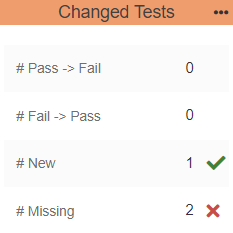
ベースライン ビルドとターゲット ビルドの間でステータスが変化したテスト ケースの数を表示します。以下の変更がレポートされます。
| タイトル | デフォルトのタイトルの代わりにダッシュボードに表示する新しいタイトルを入力します。 |
|---|---|
| フィルター | [ダッシュボード設定] を選択してダッシュボード フィルターを使用するか、メニューからフィルターを選択します。 |
| 期間 | [ダッシュボード設定] を選択してダッシュボードの日付範囲を使用するか、メニューから期間を選択します。 |
| ベースライン ビルド | メニューからビルドを選択して比較のための初期データを設定します。 |
| ターゲット ビルド | 比較のための現行データとするビルドをメニューから選択します。 |
ウィジェット中の行をクリックすると、テスト エクスプローラーが開き、選択したビルドでのステータスの変化に従ってフィルタリングされたデータが表示されます。[成功 → 失敗] または [失敗 → 成功] のリンクをクリックした場合、テスト ケース エクスプローラーでは結果を制限する機能が無効になります。「検索パネルの使用」も参照してください。
このウィジェットをカスタム ダッシュボードに追加するには、次のプロパティを使用します (詳細については「カスタム ダッシュボード テンプレート」を参照)。
"name": "Tests - Changed - Statistics" "type": "native" "id": "121c1935-0bd7-487f-a965-120daf945b16" |
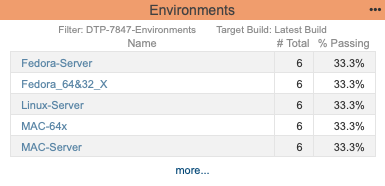
指定のプロジェクトでテスト数が多い上位 5 個の環境を表示します。このウィジェットがデータを表示するのは、接続された Parasoft テスト実行ツールで exec.env プロパティが設定されている場合だけです。このプロパティは、オペレーティング システム、アーキテクチャ、コンパイラ、ブラウザーなど、テスト セッションが実行された環境を記述するタグのリストを指定します。設定の詳細については、ご使用のツールのマニュアルを参照してください。
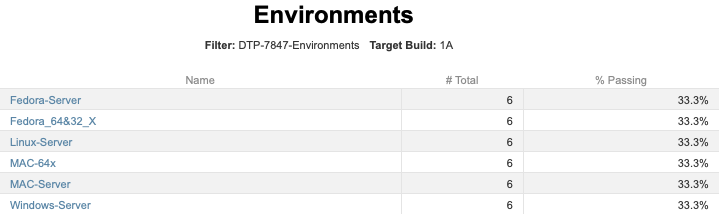
このレポートで [名前] 列のリンクをクリックすると、テスト環境でフィルタリングされたテスト エクスプローラーが開きます。
このウィジェットをカスタム ダッシュボードに追加するには、次のプロパティを使用します (詳細については「カスタム ダッシュボード テンプレート」を参照)。
"name": "environments", "type": "internal", "id": "c73c0b68-4ba7-4dfe-b8e1-cf16f4e8d864" |
| タイトル | デフォルトのタイトルの代わりにダッシュボードに表示する新しいタイトルを入力します。 |
|---|---|
| フィルター | [ダッシュボード設定] を選択してダッシュボード フィルターを使用するか、メニューからフィルターを選択します。 |
| ターゲット ビルド | メニューからビルドを選択します。このビルドのデータだけがウィジェットに表示されます。 |
| ステータス | フィルターを選択して、すべてのテストを表示するか、成功/失敗/未完了のテストだけを表示するかを指定します。 |
| 解析のタイプ | 表示するデータとして、機能テスト、単体テスト、またはすべてのテストを選択します。 |
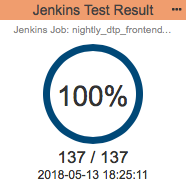
このウィジェットは、Jenkins ジョブのテスト結果を表示します。
ウィジェットをクリックすると、新しいウィンドウが開き、Jenkins でコード カバレッジ情報が表示されます。
このウィジェットをカスタム ダッシュボードに追加するには、次のプロパティを使用します (詳細については「カスタム ダッシュボード テンプレート」を参照)。
"name": "jenkins_test_result", "type": "native", "id": "63919e5a-f58b-4964-a3b8-534879be95e9" |
| タイトル | デフォルトのタイトルの代わりにダッシュボードに表示する新しいタイトルを入力します。 |
|---|---|
| Jenkins サーバー | Jenkins サーバーの URL を入力します。 |
| Jenkins ジョブ | ジョブ名を指定します。 |
| Jenkins ユーザー | (オプション) Jenkins サーバーにアクセスするユーザーの名前を指定します。ユーザーはプロジェクトにアクセスできなければなりません。 特定ユーザーのログインを提供しない場合、Jenkins ベースのウィジェットが正常に動作するには、匿名の読み取りアクセスを Jenkins サーバーが許可する必要があります。 |
| Jenkins 認証 | (オプション) Jenkins サーバーにアクセスするユーザーのパスワードを指定します。ユーザーはプロジェクトにアクセスできなければなりません。 特定ユーザーのログインを提供しない場合、Jenkins ベースのウィジェットが正常に動作するには、匿名の読み取りアクセスを Jenkins サーバーが許可する必要があります。 |
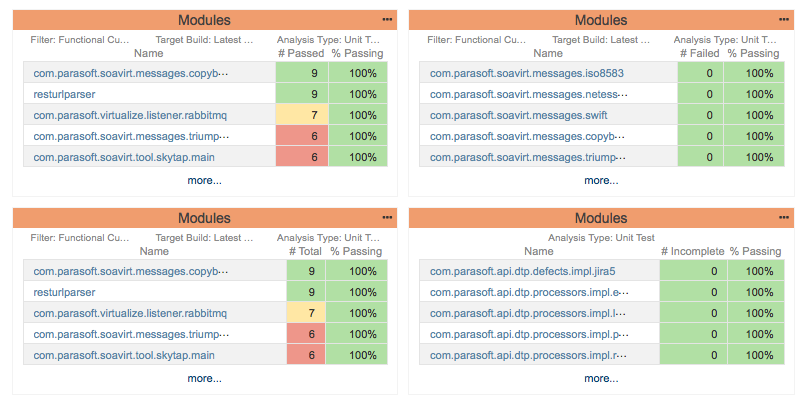
このウィジェットは、指定のプロジェクトについて最もテストが多いモジュールを上位 5 個表示します。すべてのテスト、成功、失敗、未完了を表示するようウィジェットを設定できます。# および % の列の表ヘッダーは、表示するデータによって変わります。それらの列のセルは、ウィジェットの構成 によって色分けされます。
| タイトル | デフォルトのタイトルの代わりにダッシュボードに表示する新しいタイトルを入力します。 |
|---|---|
| フィルター | [ダッシュボード設定] を選択してダッシュボード フィルターを使用するか、メニューからフィルターを選択します。 |
| 期間 | [ダッシュボード設定] を選択してダッシュボードの日付範囲を使用するか、メニューから期間を選択します。 |
| ターゲット ビルド | メニューからビルドを選択します。このビルドのデータだけがウィジェットに表示されます。 |
| 解析のタイプ | 表示するデータとして、機能テスト、単体テスト、またはすべてのテストを選択します。 |
| ステータス | フィルターを選択して、すべてのテストを表示するか、成功/失敗/未完了のテストだけを表示するかを指定します。 |
| 上限 | モジュールごとの許容されない失敗したテスト数を指定します。上限を超える値は赤色で表示されます。 |
| 下限 | モジュールごとの許容される失敗したテスト数を指定します。下限より小さな値は緑色で表示されます。 |
| 割合の上限 | 許容されない「成功したテストの割合」を入力します。上限を超える値は赤色で表示されます。 |
| 割合の下限 | 許容される「成功したテストの割合」を入力します。下限より小さな値は緑色で表示されます。 |
モジュールをクリックすると、選択したモジュールでフィルタリングされたテスト エクスプローラーが開きます。「テスト エクスプローラー」を参照してください。
ダッシュボード定義 JSON ファイルで以下のプロパティを指定して、カスタム ダッシュボード プロパティにこのウィジェットを追加できます (詳細については「カスタム ダッシュボード テンプレート」を参照)。
"name": "modules", "type": "native", "id": "52a62be4-b4b2-4c8b-80e8-2e24dfea4ca1" |
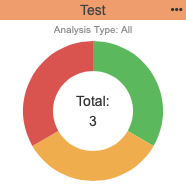
このウィジェットは、成功、失敗、未完了のテストの内訳をドーナツ グラフで表示します。
| タイトル | デフォルトのタイトルの代わりにダッシュボードに表示する新しいタイトルを入力します。 |
|---|---|
| フィルター | [ダッシュボード設定] を選択してダッシュボード フィルターを使用するか、メニューからフィルターを選択します。 |
| ターゲット ビルド | 比較のための現行データとするビルドをメニューから選択します。 |
| 解析のタイプ | メニューからオプションを選択して、すべてのテスト、機能テスト、単体テスト、または手動テストを表示します。[その他] を選択して、機能テストと手動テストの混合など、非標準のテストを表示することもできます。 |
以下の操作を行うことができます。
ダッシュボード定義 JSON ファイルで以下のプロパティを指定して、カスタム ダッシュボード プロパティにこのウィジェットを追加できます (詳細については「カスタム ダッシュボード テンプレート」を参照)。
"name": "test_donut", "type": "internal", "uuid": "54fdc77c-e325-418f-8d5a-bfdf2a2b5144" |
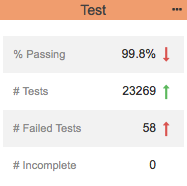
このウィジェットは、成功したテストの割合、テスト数、失敗したテストの数、未完了のテストの数を表示します。また、変化を傾向のアップまたはダウンとして識別します。
| タイトル | デフォルトのタイトルの代わりにダッシュボードに表示する新しいタイトルを入力します。 |
|---|---|
| フィルター | [ダッシュボード設定] を選択してダッシュボード フィルターを使用するか、メニューからフィルターを選択します。 |
| 期間 | [ダッシュボード設定] を選択してダッシュボードの日付範囲を使用するか、メニューから期間を選択します。 |
| ターゲット ビルド | 比較のための現行データとするビルドをメニューから選択します。 |
| ベースライン ビルド | メニューからビルドを選択して比較のための初期データを設定します。 |
| 解析のタイプ | すべてのテスト、機能テスト、手動テスト、単体テスト、またはその他のテストのデータを表示します。その他のテストには、機能テストと手動テストの混合など、非標準のテストが含まれることがあります。 |
ウィジェットをクリックすると、テスト エクスプローラー ビューが表示されます。「テスト エクスプローラー」を参照してください。
ダッシュボード定義 JSON ファイルで以下のプロパティを指定して、カスタム ダッシュボード プロパティにこのウィジェットを追加できます (詳細については「カスタム ダッシュボード テンプレート」を参照)。
"name": "test", "type": "native", "uuid": "30a9391e-15a4-4e51-bb98-0528eff83df1" |
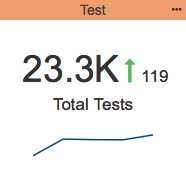
このウィジェットは、成功した単体テストの割合と、成功率の変化を表示します。
| タイトル | デフォルトのタイトルの代わりにダッシュボードに表示する新しいタイトルを入力します。 |
|---|---|
| フィルター | [ダッシュボード設定] を選択してダッシュボード フィルターを使用するか、メニューからフィルターを選択します。 |
| 期間 | [ダッシュボード設定] を選択してダッシュボードの日付範囲を使用するか、メニューから期間を選択します。 |
| ターゲット ビルド | 比較のための現行データとするビルドをメニューから選択します。 |
| ベースライン ビルド | メニューからビルドを選択して比較のための初期データを設定します。 |
| 解析のタイプ | すべてのテスト、機能テスト、手動テスト、単体テスト、またはその他のテストのデータを表示します。その他のテストには、機能テストと手動テストの混合など、非標準のテストが含まれることがあります。 |
| ステータス | フィルターを選択して、すべてのテストを表示するか、成功/失敗/未完了のテストだけを表示するかを指定します。 |
ウィジェットをクリックすると、テスト エクスプローラー ビューが表示されます。「テスト エクスプローラー」を参照してください。
ダッシュボード定義 JSON ファイルで以下のプロパティを指定して、カスタム ダッシュボード プロパティにこのウィジェットを追加できます (詳細については「カスタム ダッシュボード テンプレート」を参照)。
"name": "test.summary_trend", "type": "native", "uuid": "73beb50d-e5d4-4670-88f5-e3cde6ba3466" |
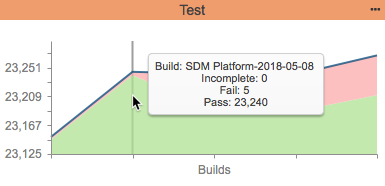
特定の期間におけるテスト数の変化を表示します。テストはステータスに従って色分けされます。
ビルドにテスト データがない場合、傾向を表す黒い線が途切れます。
| タイトル | デフォルトのタイトルの代わりにダッシュボードに表示する新しいタイトルを入力します。 |
|---|---|
| フィルター | [ダッシュボード設定] を選択してダッシュボード フィルターを使用するか、メニューからフィルターを選択します。 |
| 期間 | [ダッシュボード設定] を選択してダッシュボードの日付範囲を使用するか、メニューから期間を選択します。 |
| 解析のタイプ | すべてのテスト、機能テスト、手動テスト、単体テスト、またはその他のテストのデータを表示します。その他のテストには、機能テストと手動テストの混合など、非標準のテストが含まれることがあります。 |
グラフのエリアの上にマウス ポインターを置くと、成功したテスト、失敗したテスト、および未完了のテストの数がツールチップに表示されます。
ウィジェットをクリックすると、テスト傾向のオーバーレイ レポートが開きます。
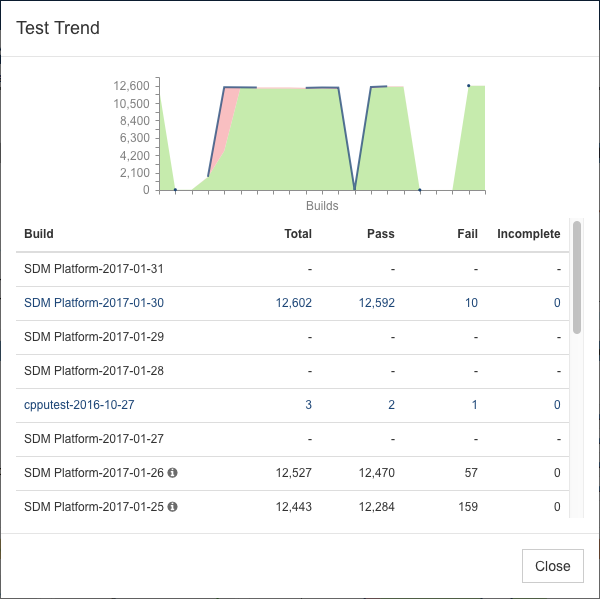
このレポートは、テスト ステータスの変更についてビルド間の情報を表示します。レポートのリンクをクリックすると、テスト エクスプローラー ビューが開きます。「テスト エクスプローラー」を参照してください。
このウィジェットをカスタム ダッシュボードに追加するには、次のプロパティを使用します (詳細については「カスタム ダッシュボード テンプレート」を参照)。
"name": "test.trend", "type": "native", "uuid": "ee771586-51b6-404b-b87e-d54501c9435c" |
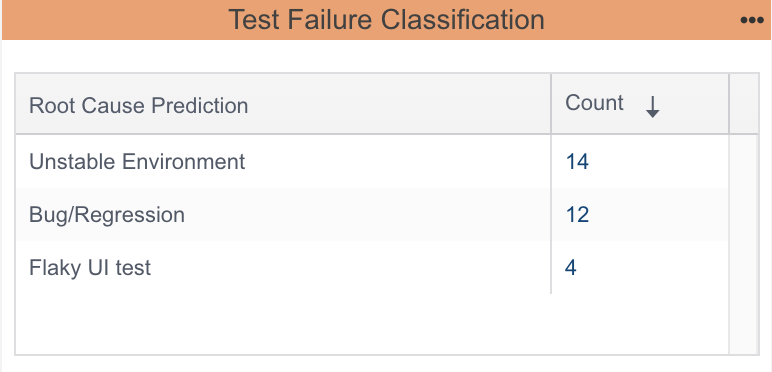
このウィジェットは、すべての失敗したテストについて、失敗分類モデルの判断による予測された根本原因と頻度を表示します。このウィジェットは、テスト失敗の考えられる理由の概要をすばやく示します。詳細な分析を行うには、このウィジェットとテスト失敗の分類 - 統計ウィジェットを組み合わせて使用するべきです。
注意: 根本原因の予測の「はずれ値」は、以前に観察されたことがないタイプの失敗を示しています。
| タイトル | デフォルトのタイトルの代わりにダッシュボードに表示する新しいタイトルを入力します。 |
|---|---|
| フィルター | [ダッシュボード設定] を選択してダッシュボード フィルターを使用するか、メニューからフィルターを選択します。 |
| ターゲット ビルド | 比較のための現行データとするビルドをメニューから選択します。 |
出現数をクリックすると、テスト失敗の分類レポートにドリルダウンします。
このウィジェットをカスタム ダッシュボードに追加するには、次のプロパティを使用します (詳細については「カスタム ダッシュボード テンプレート」を参照)。
"name": "test_failure_classification_table" "type": "internal" "id": "8a12ec25-ba05-4281-ae1c-9396ace5c769" |
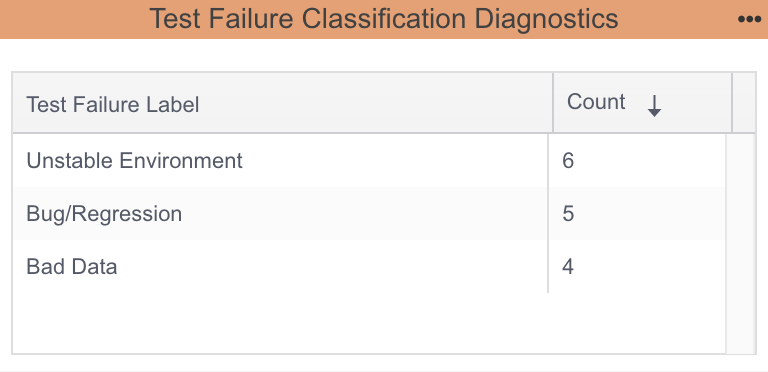
このウィジェットは、指定されたフィルターに関して、ラベルがテスト失敗メッセージに関連付けられた回数を表示します。このウィジェットは、チームがテスト失敗の分類を始めたばかりの時に特に有効です。モデルが予測を行うには、5 つ以上のテスト失敗メッセージに関連付けられたテスト失敗ラベルが少なくとも 2 つ必要です。
| タイトル | デフォルトのタイトルの代わりにダッシュボードに表示する新しいタイトルを入力します。 |
|---|---|
| フィルター | [ダッシュボード設定] を選択してダッシュボード フィルターを使用するか、メニューからフィルターを選択します。 |
カウント数をクリックすると、テスト失敗の分類の診断レポートにドリルダウンします。
このウィジェットをカスタム ダッシュボードに追加するには、次のプロパティを使用します (詳細については「カスタム ダッシュボード テンプレート」を参照)。
"name": "test_failure_classification_diagnostics_table" "type": "internal" "id": "1f0ddeb0-e082-42ad-a90a-128f67095617" |
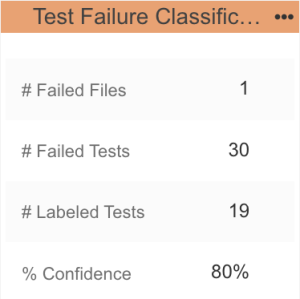
このウィジェットは、 失敗したテストを含むファイルの数、失敗したテストの総数、ラベル付けされたテスト、信頼性ファクターを表示します。失敗したファイルの数は、失敗がどれほど特定のファイルに集中しているかを示します。以前に失敗したテストがすべてラベル付けされている場合、失敗したテストの総数とラベル付けされたテストの数を比較すると、どの程度の失敗が新規であるかを判断するのに役立ちます。信頼性ファクターは、個々の根本原因の予測の信頼性ファクターを集約した値です。
| タイトル | デフォルトのタイトルの代わりにダッシュボードに表示する新しいタイトルを入力します。 |
|---|---|
| フィルター | [ダッシュボード設定] を選択してダッシュボード フィルターを使用するか、メニューからフィルターを選択します。 |
| ターゲット ビルド | 比較のための現行データとするビルドをメニューから選択します。 |
ウィジェットの任意の行をクリックすると、テスト失敗の分類レポートにドリルダウンします。
このウィジェットをカスタム ダッシュボードに追加するには、次のプロパティを使用します (詳細については「カスタム ダッシュボード テンプレート」を参照)。
"name": "test_failure_classification" "type": "internal" "id": "9c585285-f7ce-48a6-9f73-4ca797488dff" |
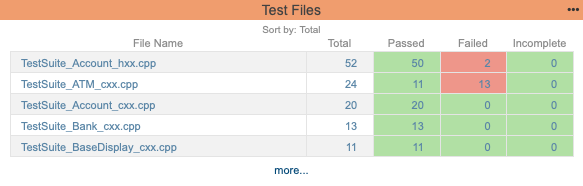
ビルドとフィルターのテスト ケースが多いファイル上位 5 つを表示します。
さまざまなタイプのテスト データを表示するようにウィジェットを構成できます (「ウィジェットの構成」を参照)。
テスト ファイルを列の数に応じてソートするようにウィジェットを構成できます (「ウィジェットの構成」を参照)。
| タイトル | デフォルトのタイトルの代わりにダッシュボードに表示する新しいタイトルを入力します。 |
|---|---|
| フィルター | [ダッシュボード設定] を選択してダッシュボード フィルターを使用するか、メニューからフィルターを選択します。 |
| ターゲット ビルド | 比較のための現行データとするビルドをメニューから選択します。 |
| 解析のタイプ | メニューからオプションを選択して、すべてのテスト、機能テスト、単体テスト、または手動テストを表示します。[その他] を選択して、機能テストと手動テストの混合など、非標準のテストを表示することもできます。 |
| ソート順 | メニューからオプションを選択して、ファイルのソート方法を指定します。デフォルトは [合計] です。 |
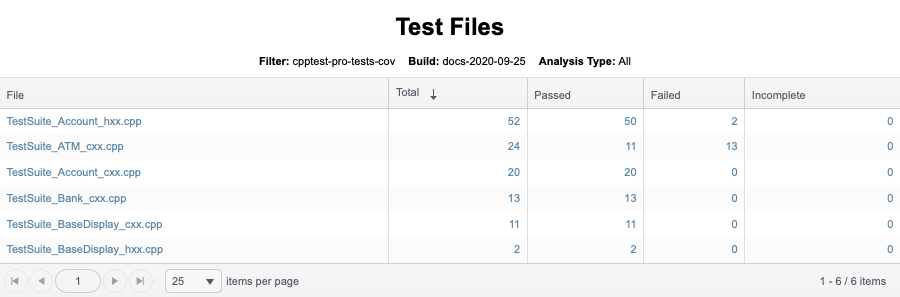
Test Files レポートでは以下の操作を行うことができます。
このウィジェットをカスタム ダッシュボードに追加するには、次のプロパティを使用します (詳細については「カスタム ダッシュボード テンプレート」を参照)。
"name": "test_files" "type": "internal" "id": "4cb96c4c-e4ee-40ac-aee0-8809fba92722" |
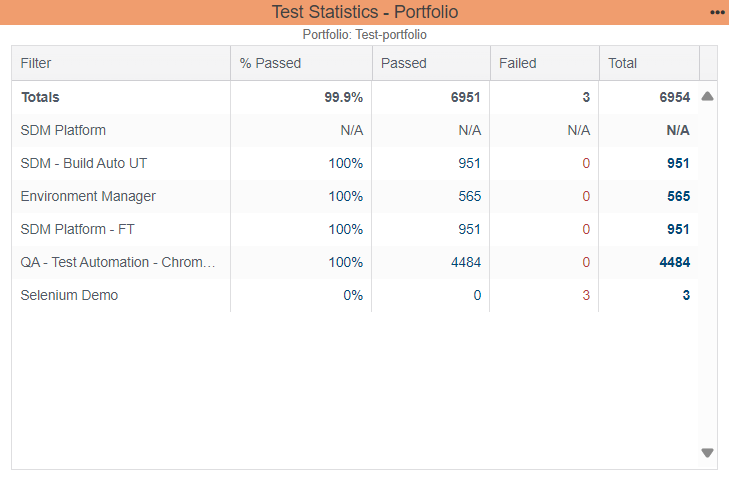
このウィジェットは、指定されたポートフォリオのフィルターのテスト統計を表示します。すべての環境のテスト結果を表示したり、特定の環境におけるテスト実行だけを表示したりできます。DTP でポートフォリオを設定する方法については、「ポートフォリオの設定」を参照してください。
このウィジェットは、成功したテストの割合、成功したテストの数、失敗したテストの数、およびテストの総数を表示します。
ポートフォリオのフィルターに関連付けられているプロジェクトのメンバーである場合、そのフィルターのウィジェットにエントリが表示されます。チーム メンバーシップの詳細については「プロジェクトへのチームの追加」を参照してください。DTP のビルトイン ユーザー権限の詳細については「権限」を参照してください。
| タイトル | デフォルトのタイトルの代わりにダッシュボードに表示する新しいタイトルを入力します。 |
|---|---|
| ポートフォリオ | メニューからポートフォリオを選択します。詳細については「ポートフォリオの設定」を参照してください。 |
| ビルド | すべてのフィルターで使用するビルド ID を入力します。ビルド ID が指定されていない場合、デフォルトで最新のビルドが使用されます。 ビルド ID の詳細については「ビルド管理」を参照してください。 |
| ビルド列の表示 | ウィジェットに [ビルド] 列を含めるには、メニューから [Yes] を選択します。[ビルド] 列には、[ビルド] フィールドで指定されたビルド ID が表示されます。 [ビルド] 列を非表示にする場合は [No] を選択します。[ビルド] 列が含まれていない場合は、[フィルター] 列のフィルターにポインタを合わせると、ビルド ID を表示できます。 ビルド ID の詳細については「ビルド管理」を参照してください。 |
| テスト環境 | メニューからテスト環境を選択して、特定のテスト結果の結果だけを表示します。この値は、テスト実行中に デフォルトの [すべて] を選択して、ビルドに関連するすべての環境のテスト統計を表示することも可能です。 |
| 幅 | DTP ダッシュボードは、6 列のグリッドであり、行数に制限はありません。ウィジェットの列の数を指定します。デフォルトは 「ダッシュボードのグリッド」も参照してください。 |
| 高さ | DTP ダッシュボードは、6 列のグリッドであり、行数に制限はありません。ウィジェットの行数を指定します。デフォルトは 「ダッシュボードのグリッド」も参照してください。 |
リンクをクリックすると、重要度とプロジェクト フィルターでフィルタリングされた違反エクスプローラーが表示されます。
列ヘッダーをクリックしてデータをソートします。
ダッシュボード定義 JSON ファイルで以下のプロパティを指定して、カスタム ダッシュボード プロパティにこのウィジェットを追加できます (詳細については「カスタム ダッシュボード テンプレート」を参照)。
"name": "portfolio.tests_statistics", "type": "native", "id": "191ea6d0-69c4-4399-b68e-512e41714806" |