このトピックでは、SOAtest テスト ケースを ALM / Quality Center の特定の要件にマッピングする方法について説明します。テスト ケースを要件にマッピングすると、要件のテストは ALM 内のボタンをクリックするだけで簡単に実行できるようになります。Parasoft テスト ケースは ALM 内から実行でき、結果は ALM に報告されます。
ALM は、SOAtest コマンドライン インターフェイス (soatestcli) を使用して SOAtest テスト スイートを実行できます。これを使用して、クライアントのローカル マシンで soatestcli を使用してテストを実行できます。
このセクションの内容:
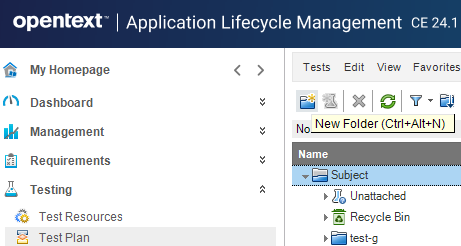
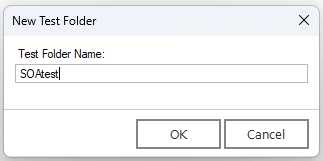
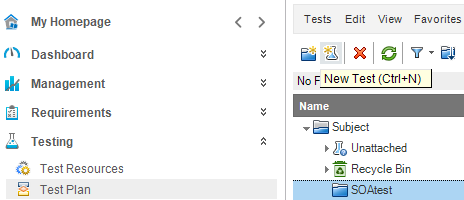
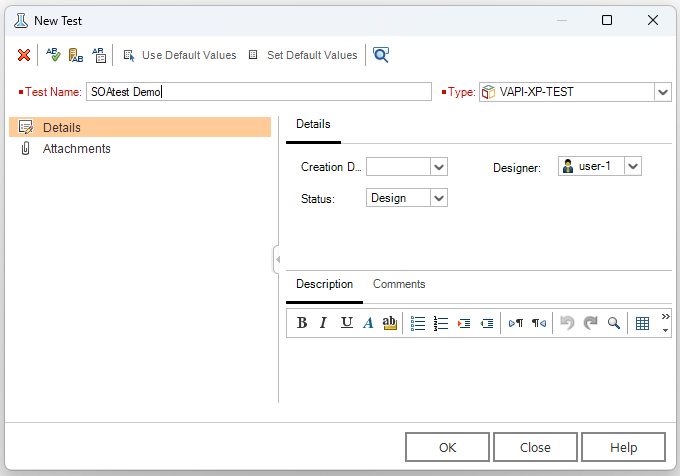
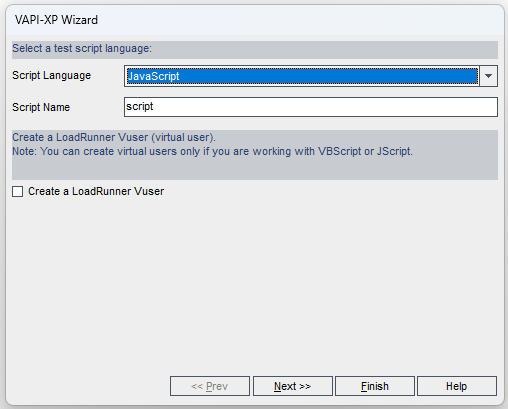
c:/Progra~1/Parasoft/SOAtest/[SOAtest version number]/ であると想定しています。スクリプトは、TestAssets プロジェクト内で example.tst というテスト スイートを実行するように構成されています。 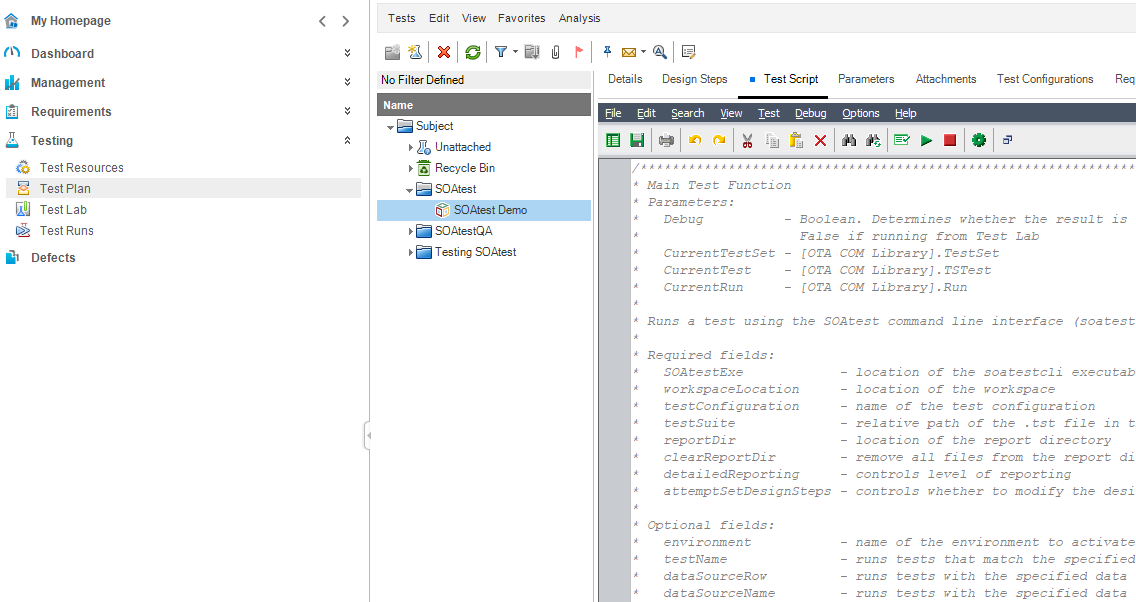
VAPI-XP-SOAtest.js 統合スクリプトは、テストの [Test Script] タブで使用され、SOAtest にプロジェクト ファイルを実行し、テスト結果を ALM / QC に報告するように指示します。必要に応じて testSuite と workspaceLocation を変更します。
次の表は、スクリプトの動作を設定するために使用できる変数について説明しています。
| 変数 | 説明 | 例 |
|---|---|---|
| testConfiguration | テスト コンフィギュレーションの名前 (-config CLI 引数と同じ)。 | var testConfiguration = "builtin://Run Automated Server Tests"; |
| testSuite | ワークスペースからの SOAtest プロジェクト ファイルへの相対パス。 | var testSuite = "TestAssets/example.tst"; デフォルトでは、スクリプトは TestAssets プロジェクト内の example.tst というテスト スイートを実行するように構成されています。 |
| testName | 実行するテスト スイート内のテストの名前。(-testName CLI 引数と同じ)。 | var testName = ""; |
| dataSourceRow dataSourceName | 単一のデータ ソース行を使用してテストを実行します (-dataSourceRow および -dataSourceName CLI 引数と同じ)。 | var dataSourceRow = ""; |
| environment | テスト中に有効にする環境の名前 (-environment CLI 引数と同じ)。 | var environment = ""; |
| dataGroupConfig | テスト実行に含まれる各 .tst ファイル内の各データ グループのアクティブなデータ ソースを指定する XML ファイルへのフル パス。
| var dataGroupConfig = "C:/configFiles/dataGroupConfig.xml"; |
| environmentConfig | テスト実行に含まれる各 .tst ファイルに使用する環境変数を指定する XML ファイルへのフル パス。
| var environmentConfig = "C:/configFiles/environmentConfig.xml"; |
| reportDir | レポート ディレクトリの場所。 | var reportDir = "%TEMP%/parasoft/soatest/reports"; |
| clearReportDir | true の場合、SOAtest を実行する前にレポート ディレクトリからすべてのファイルを削除します。 | var clearReportDir = true; |
| detailedReporting | レポートのレベルを制御します。true の場合、テスト結果には各テスト実行に関する詳細情報が表示されます。false の場合、テストの失敗に関する情報のみがレポートされます。 | var detailedReporting = true; |
| SOAtestExe | SOAtest のインストール場所にある soatestcli.exe へのフル パス。 | var SOAtestExe = "C:/Progra~1/Parasoft/SOAtest/<version>/soatestcli.exe"; |
| workspaceLocation | ワークスペースへのフル パス var workspaceLocation = "C:/Users/name/soatest/workspace"; | var workspaceLocation = "C:/Docume~1/soatest-workspace/"; |
| additionalArgs | 追加のコマンド ライン引数を SOAtest に渡します。たとえば、これを "-testName Custom" に設定すると、Custom という名前のテストのみを実行します。テスト スイート全体を実行するには、これを空の文字列 "" のままにします。 | var additionalArgs = ""-testName Custom"; |
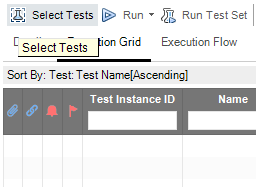
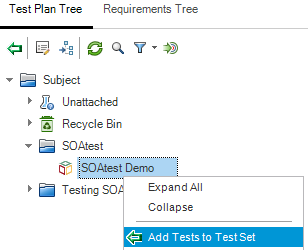
Test Lab モジュールでテストを実行するには、次の操作を行います。
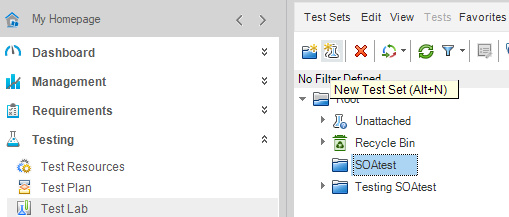
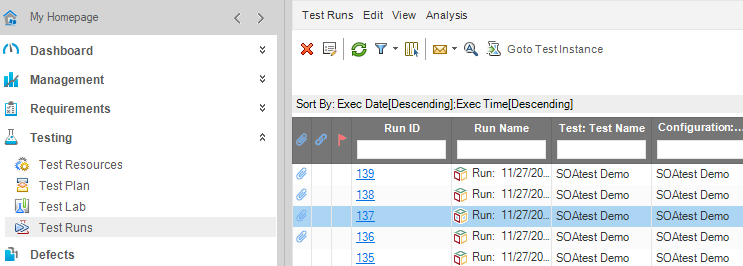
テスト実行が完了すると、他のテストと同様に結果の概要と詳細を確認できます。
テスト実行ごとに、Test Center のステータス列に SOAtest テスト スイートの全体的な成功が表示されます。テスト実行ごとに、SOAtest テスト スイート内で実行された各テストに対応する実行ステップのリストも表示されます。実行ステップのステータス列には、そのテストが成功したか失敗したかが表示されます。
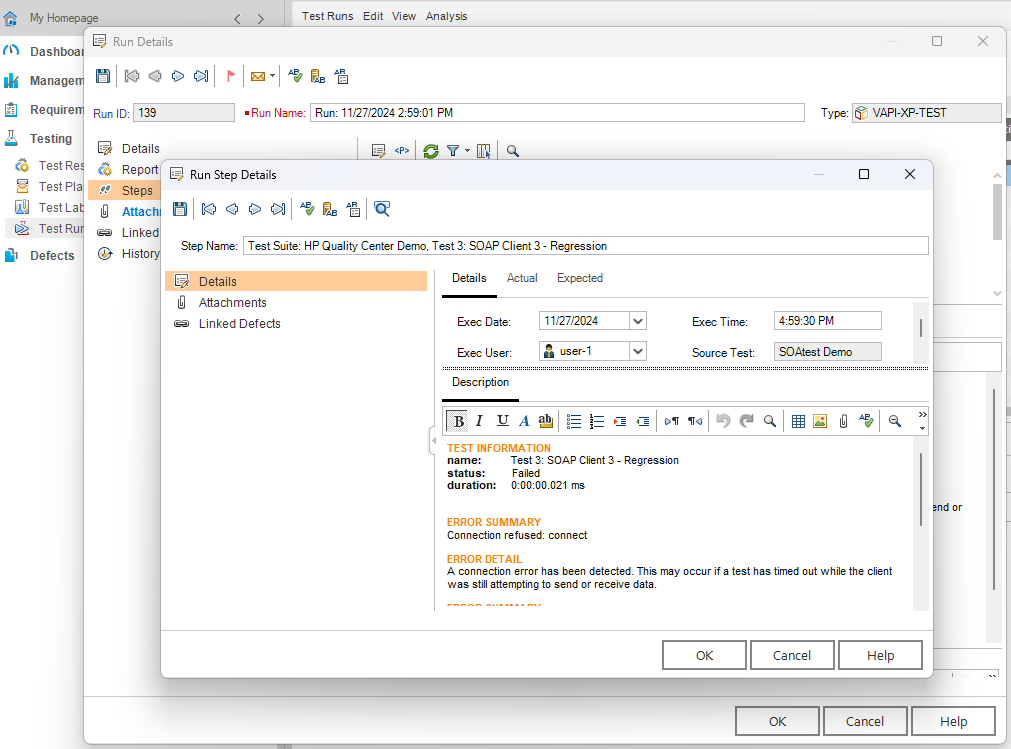
テストに関する詳細情報は、実行ステップの [Description] フィールドで確認できます。このフィールドには次の情報が含まれています。
ALM を使用してテストを実行すると、次のエラー メッセージが表示される場合があります。
| エラー メッセージ | 解決方法 |
|---|---|
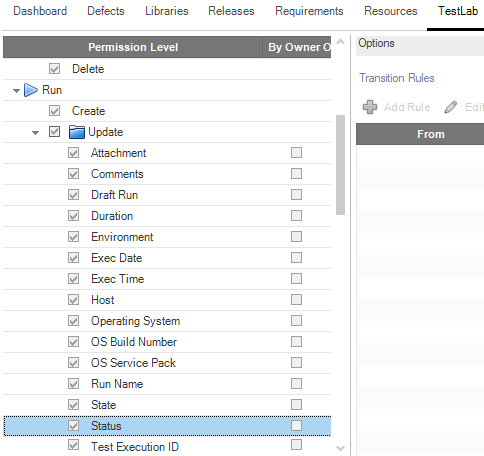
| You do not have the required permissions to execute this action (このアクションを実行するために必要な権限がありません) | このエラーは、テスト ラボ モジュールからテストを実行している QC ユーザーが 1 つ以上の権限をオンにしていない場合に、ALM 内からスローされます。SOAtest に同梱されている QC スクリプトでは、スクリプトが特定のタスクを正常に実行するために、特定の権限をオンにする必要があります。 このエラーが表示される場合は、ログインしている QC ユーザーが属するグループに次の権限が設定されていない可能性があります: Status [RUN] (Modify Run > Status [RUN]) Quality Center で QC ユーザーが属するグループの権限を表示/変更するには、次の手順を実行します。
権限ステータス [RUN] が有効になっていることを確認するには、次の操作を行います。
|
| SOAtest XML test results not found! (SOAtest XML テスト結果が見つかりません) | xmlReportLocation 変数が正しいことを確認してください。SOAtest には、XML ファイルが書き込まれるフォルダーに対する書き込み権限も必要です。 |