このセクションでは、LLM を活用したメッセージ解析ツール AI Data Bank ツールについて説明します。AI Data Bank ツールは、LLM プロバイダーを使用してデータ バンキングを強化し、自然言語を使用して検索する条件を定義することで、変化する条件に容易に適応します。このツールは、テストシナリオにおいて別のツールが利用するためのデータを抽出するために、多くの場合、メッセージの送受信を行うツールに接続されます。 パフォーマンスへの影響と負荷生成能力のため、AI Data Bank の 負荷テスト (Load Test) での使用は推奨されません。
AI アシスタントを使用するには、LLM プロバイダーの設定で LLM プロバイダー アカウントを使用できるようにアプリケーションを設定する必要があります。OpenAI、Azure OpenAI、および同様の機能を持つその他の LLM プロバイダーがサポートされています。「LLMプロバイダーの設定」を参照して、お使いの LLM プロバイダーが使用できるかどうかを確認してください。LLM は不正確な情報を提供する可能性があり、この機能に影響を及ぼす可能性があります。デューデリジェンスを行うことを推奨します。
AI Data Bank ツールとは
AI Data Bank ツールは、通常、ヘッダーまたはペイロードから値を抽出するための出力としてメッセージレスポンダーに連結されますが、他のツールに追加したり、独立したテストとして作成することも可能です。AI Data Bank ツールは、LLM プロバイダーを通じて AI の適応性を活用し、複雑な抽出ニーズに対応します。
AI Data Bank ツールは、複数のクエリーをサポートし、複雑な抽出を作成するように設計されています。 これは、[出力の追加] ウィザードを介して (SOAtest または Virtualize)、または独立したテストまたはレスポンダーとして (SOAtest または Virtualize) 追加できます。
AI Data Bank ツールの設定
AI Data Bank ツールの設定は、次のタブで構成されています。
- 設定: このタブは、LLM 用のクエリーの作成と設定に使用します。
- 期待されるドキュメント: 期待されるドキュメントを指定し、要素を選択できるテンプレートを作成します。AI Data Bank ツールが有効なドキュメント (トラフィックから、または接続先のツールからなど) を受信すると、このパネルに自動的に入力されます。または、サンプルメッセージをタブにコピーすることもできます。注意: 期待されるドキュメントはデフォルトでは保存されませんが、保存したい場合は、[期待されるドキュメントを保存] をオンにします。
- 入力: ツールが操作するテキストまたはファイルを指定します。AI Data Bank が別のツールに連結されている場合、このタブは表示されず、AI Data Bank はそのツールの出力を入力として使用します。
Data Bank ツールを設定するには、次の操作を行います。
- Data Bank の [設定] タブで [追加] をクリックします。新しいクエリーが追加されます。
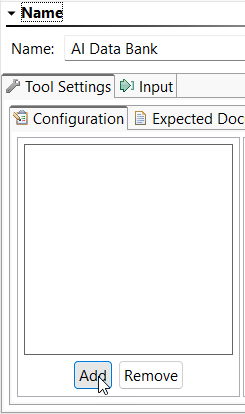
- クエリーには自動的に名前が割り当てられますが、複数のプロンプトの目的を容易に追跡できるように、名前を変更できます。
- AI が正確なデータを決定するために使用するクエリーを、[AI クエリー プロンプト] フィールドに入力します。
- 一般的に、クエリーが明確かつ具体的である場合に最良の結果が得られます。
- 「テーブル内の最大値はいくつですか?」のようなシンプルなクエリーの方が効果的です。
- アイテムの数を尋ねる際に、期待される可能性として「見つからない場合は 0 を返す」という指示を追加すると効果的です。
- 単一の文字列が返されるはずなのに AI が値のリストを返す場合は、「値を単一の文字列として返す」と指示してみてください。
|
- [データソース列] タブをクリックして、抽出したデータを格納するデータソースの列を設定します。
- カスタム列名: 値を保存するデータ ソース列名を指定する場合、このオプションを選択します。このカスタム列名を指定して、格納されている情報を他の場所から参照できます。たとえば、 MyValue という列名でデータソース列に情報を格納した場合、他のツールから MyValue をパラメーター値として呼び出せます。また、
${My Value} とすれば、リテラルまたは複数のレスポンス ビューで参照できます。 書き込み可能なデータ ソースの列: 書き込み可能なデータ ソース列に値を格納する場合、このオプションを選択します。SOAtest では 「書き込み可能データソースの構成」を、Virtualize では「書き込み可能データソースの構成」を参照してください。 このオプションを使用すると、値の配列を格納できます。他のツールは、格納された値を反復処理することができます。
変数: 値を指定された変数に格納し、現在のテスト、レスポンダー、またはアクション スイート内で再利用できるようにするには、このオプションを選択します。 「変数の定義 (SOAtest)」や「変数の定義 (Virtualize)」で説明されているように、変数は現行のテスト スイート に追加されている必要があります。 この方法で設定された値は、レスポンダー スイートまたはアクション スイートのプロパティパネルで指定された変数の値で上書きされます。
- 変更を保存します。
抽出の評価
AI Data Bank ツールの指摘事項を評価することで、クエリーが期待どおりに機能した理由、または機能しなかった理由を詳しく把握できます。シナリオを実行した後、AI Data Bank ツールを開き、評価するクエリーを選択します。[評価] をクリックし、表示されるレポートを確認します。
AI Data Bank ツールの結果出力に編集ツールを連結することで、すべてのクエリーの結果と各抽出の分析理由を 1 箇所で確認できます。 |
クエリーを変更したい場合は、変更してから再度 [評価] をクリックします。すると、以前の入力に対して更新されたクエリーが LLM に送信されます。このようにして、クエリーが期待どおりに機能するまで微調整することができます。