このセクションでは、AI Assertor ツールについて説明します。これは、LLM を活用したメッセージ解析ツールであり、ご指定の LLM プロバイダーを利用して、自然言語で記述された 1 つ以上のアサーションまたは要件をメッセージが満たすかどうかを判断します。このツールは、多くの場合、メッセージの内容を検証するために、メッセージを送受信するツールに接続されます。 AI Assertor ツールは、パフォーマンスと負荷生成能力に影響するため、負荷テスト (Load Test) で使用する場合はスキップされます。
このツールを使用するには有効なライセンスが必要です。さらに、LLM プロバイダーの設定で LLM プロバイダー アカウント情報を設定する必要があります。OpenAI、Azure OpenAI、および同様の機能を持つその他の LLM プロバイダーがサポートされています。「LLMプロバイダーの設定」を参照して、お使いの LLM プロバイダーが使用できるかどうかを確認してください。LLM は不正確な情報を提供する可能性があり、この機能に影響を及ぼす可能性があります。デューデリジェンスを行うことを推奨します。
AI Assertor は通常、ペイロードまたはトラフィックを検証するためのテストの出力として SOAP クライアント、REST クライアント、またはメッセージング クライアントに連結されますが、独立したテストとして作成することも可能です。AI Assertor は、LLM プロバイダーを通じて AI の適応性を活用し、複雑な検証ニーズに対応します。
AI Assertor は、複数の検証アサーションをサポートし、複雑な検証を作成するように設計されています。 [出力の追加] ウィザード を介して、または独立した標準テストとして追加できます。
AI Assertor ツールの設定は、次のタブで構成されています。
AI Assertor ツールを構成するには、次の操作を行います。
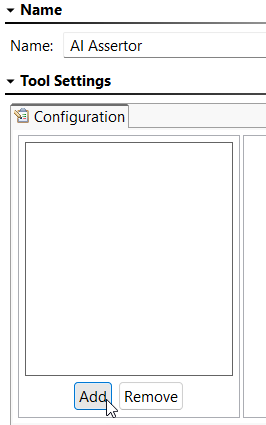
一般的に、アサーションが短く明確であれば、最良の結果が得られます。検証したい条件が複数ある場合は、1 つの長いアサーションではなく、複数の短いアサーションを作成することを推奨します。これにより、AI が混乱する可能性が低くなるだけでなく、アサーションの的を絞った変更が容易になります。 さらに、AI に何かを「チェック」または「検証」するように要求する必要はありません。「買い物カゴには 2 つの商品があります」のように、期待される動作を述べるだけで十分です。 |
AI Assertor の結果を評価することで、アサーションが成功または失敗した理由を詳しく知ることができます。テスト実行後、AI Assertor を開き、評価するアサーションを選択します。[評価] をクリックし、表示されるレポートを確認します。
AI Assertor の結果出力に編集ツールを連結することで、すべての成功および失敗のアサーションと、それぞれの分析理由を 1 か所で確認できます。 |
アサーションを変更したい場合は、変更後、[評価] を再度クリックすると、更新されたアサーションが以前の入力に対して LLM に照会されます。このようにして、アサーションが期待どおりに機能するまで微調整することができます。 AI がアサーションを完全に理解できていない場合、成功条件や失敗条件の例を 1 つか 2 つ提供することで、理解を助けることができます。