
概要
JSON List Processor を使用すると、ペイロードから個別に処理する項目を選択できるため、レスポンスで使用する動的なリストを作成できます。このツールは、他のツール (レスポンダーや REST クライアントなど) に連結して使用することも、スタンドアロン ツールとして使用することもできます。ペイロード内の各項目を反復処理することで、データソースの参照や計算など、項目固有の動的なデータを 1 回の操作で集約できます。
このツールは、次のような場合に使用します。
- 単一の受信リクエストで動的な項目リストを処理する。
- 各項目を個別に処理する (追加データの取得、検証の実行など)。
- 個別の結果を単一の構造化されたレスポンスペイロードに集約する。
一般的なワークフローでこのようなリストプロセッサを使用する例については、「動的なアイテム数を持つリストの処理」を参照してください。
JSON List Processor ツールの設定
JSON List Processor は、他のツール (レスポンダーや REST クライアントなど) に接続して使用することも、スタンドアロン ツールとして使用することもできます。
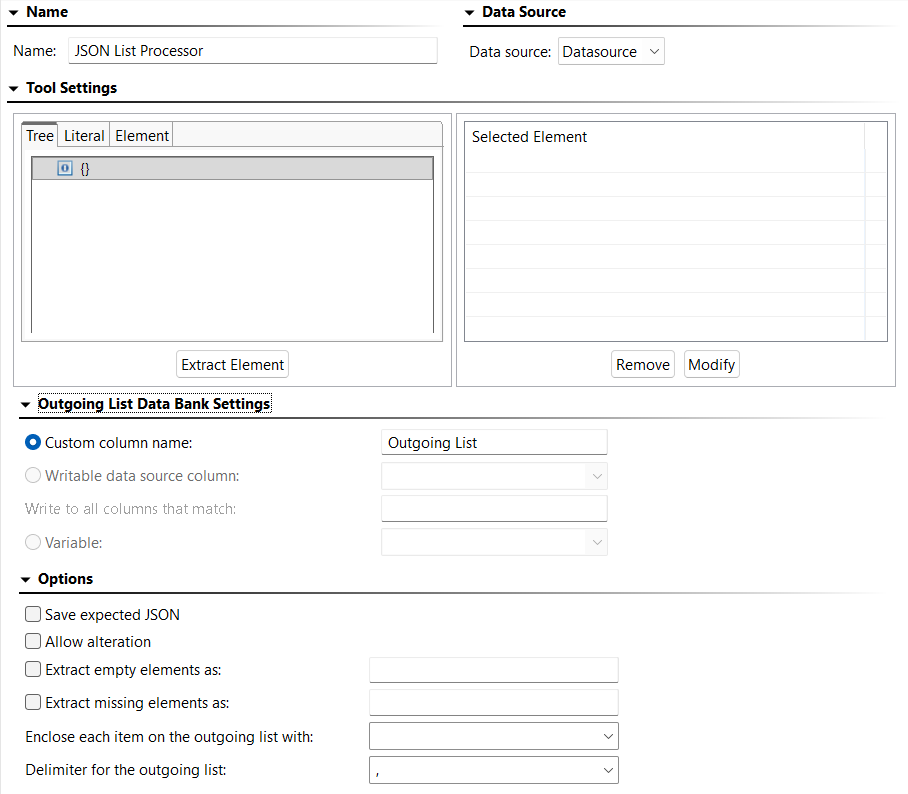
[ツール設定] タブ
[リテラル] タブで、想定されるペイロードのテンプレートを追加します。サンプル ペイロードをコピーして貼り付けるか、手動で入力できます。
要素を選択するには、[ツリー] タブをクリックし、目的の要素を選択します。[要素の抽出] をクリックすると、選択した要素リストに表示されます。
選択した要素リストから要素を削除するには、削除する要素を選択して [削除] をクリックします。
選択した要素リストの要素を変更するには、変更する要素を選択して [変更] をクリックします。以下の設定を利用できます。
- XPath: 抽出する値の XPath を表示します。デフォルトでは、ツールはリスト インデックスなしの XPath を生成します (例:
/root/request/items/item)。この形式では、各レベルで一致するすべてのノードが選択されるため、リクエスト間で要素数が変化する可能性のある動的な構造にも XPath を適応させることができます。 - 抽出: 抽出する値を指定します。
- 要素全体: XPath 全体を出力します。たとえば、 XPath/Parent は <parent>VALUE</parent> を出力します。[抽出要素のインデックス] オプションを設定して、要素が 2 回以上発生している場合にどの要素を抽出するか指定することができます。
- 内容のみ: 値のみを出力します。たとえば、 XPath/Parent は VALUE を出力します。[テキスト内容] オプションを選択すると、選択した要素のテキスト コンテンツを抽出します。 [すべての子ノード] オプションを選択すると、選択した要素のすべての子ノードを抽出します。
- XPath の評価: [XPath の評価] をクリックすると、期待する JSON に対して XPath 式を適用した結果を表示します。
送信リスト データバンクの設定
- カスタム列名: 値を格納するデータ ソース列の名前を指定します。特に指定しない限り、値は内部データ ソースに格納されます (たとえば [書き込み可能なデータ ソースの列] または [変数] を選択する場合)。このカスタム列名を指定して、格納されている情報を他のツールから参照できます。たとえば、My Value というデータ ソース列にデータを格納する場合、パラメータライズされた値として My Value を選択します。また、 ${My Value} とすれば、リテラルまたは複数のレスポンス ビューで参照できます。
書き込み可能なデータ ソース列: 書き込みできるデータ ソース列に値を格納します。値の配列を格納できます。他のツールは格納された値を繰り返し使用できます。
- 一致するすべての列に書き込む: 列名に任意の文字列を含むすべての列に値を格納できます。あるメッセージから複数の値を抽出する場合、各値は、一致するすべての列に書き込まれます。対照的に、その上の [書き込み可能なデータ ソースの列] を選択した場合、値は複数の行にまたがる列に書き込まれます。
変数: 指定の変数に値を保存して、現在のレスポンダー スイートまたはアクション スイートで再利用できるようにします。 「Virtualize での変数の定義」で説明されているように、変数は現行のテスト スイート に追加されている必要があります。 この方法で設定された値は、レスポンダー スイートまたはアクション スイートのプロパティパネルで指定された変数の値で上書きされます。
オプション
- 期待される JSON の保存: 期待される JSON を保存するかどうかを指定します。有効にしない場合、ツール設定で入力したペイロード テンプレートはツール構成の保存時に保存されませんが、抽出された要素は保持されます。
- 変更を許可: 抽出の変更を許可するかどうかを指定します。このオプションを選択すると、[選択された要素] リストに [変更] タブが追加されます。抽出を変更するには、 [変更を許可] をオンにし、[変更] タブを選択して、[要素の抽出] をクリックして抽出を追加します。その後、[変更] をクリックして抽出を変更します。次のオプションを含む [変更] ダイアログが表示されます。
- 空要素の抽出方法: 空の要素を抽出するかどうかを指定します。このオプションが有効な場合、隣のテキスト フィールドで、空の抽出要素の代わりに「プレースホルダー」として追加するテキスト文字列を指定できます。
- 不足要素の抽出方法: 存在しない要素を抽出するかどうかを指定します。このオプションが有効な場合、隣のテキスト フィールドで、存在しない抽出要素の代わりに「プレースホルダー」として追加するテキスト文字列を指定できます。
- Enclose each item on the outgoing list with: 該当する場合、送信リストの各項目を囲む文字を選択します。オプションには、一重引用符 (
') と二重引用符 (") があります。 - Delimiter for the outgoing list: 送信リストの区切り文字として使用する文字を選択します。オプションは、カンマ (
, ) とパイプ ( | ) です。デフォルトはカンマです。
出力タイプ
JSON List Processor には、ツールを連結するための出力が 2 つあります。
- 受信アイテム: 反復処理される各アイテムを個別に処理します。
- 出力リスト: 集約されたアイテムリストを処理します。
出力へのツールの連結
JSON リストプロセッサを右クリックし、[出力の追加] を選択して必要な出力タイプとツールを選択します。
連結されたレスポンダー
メッセージ レスポンダーを JSON List Processor に連結することで、各アイテムに対するレスポンスを簡単に作成できます。また、入力された選択項目を既存のデータソース行と照合して応答条件を分析することも可能です。
JSON List Processor を右クリックし、[レスポンダーの追加] を選択します。レスポンダーはデフォルトで 受信アイテム 出力に追加されます。