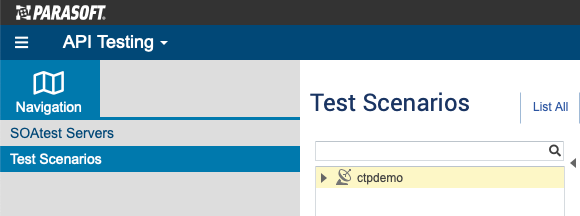
テスト シナリオ ページから、接続された SOAtest サーバー上に直接テスト 、テスト スイート、および関連ファイルを追加、参照、変更、削除できます。このページにアクセスするには、API Testing モジュールを開いて [テスト シナリオ] をクリックします (または編集モードの環境ダイアグラムでページ上部の [テスト] リンクをクリックします)。
このセクションの内容:
データ ソースおよびデータ バンク ツールをテストおよびテスト スイートに追加する方法については、「データ ソースおよびデータ バンクの値を使用したパラメータライズ」を参照してください。
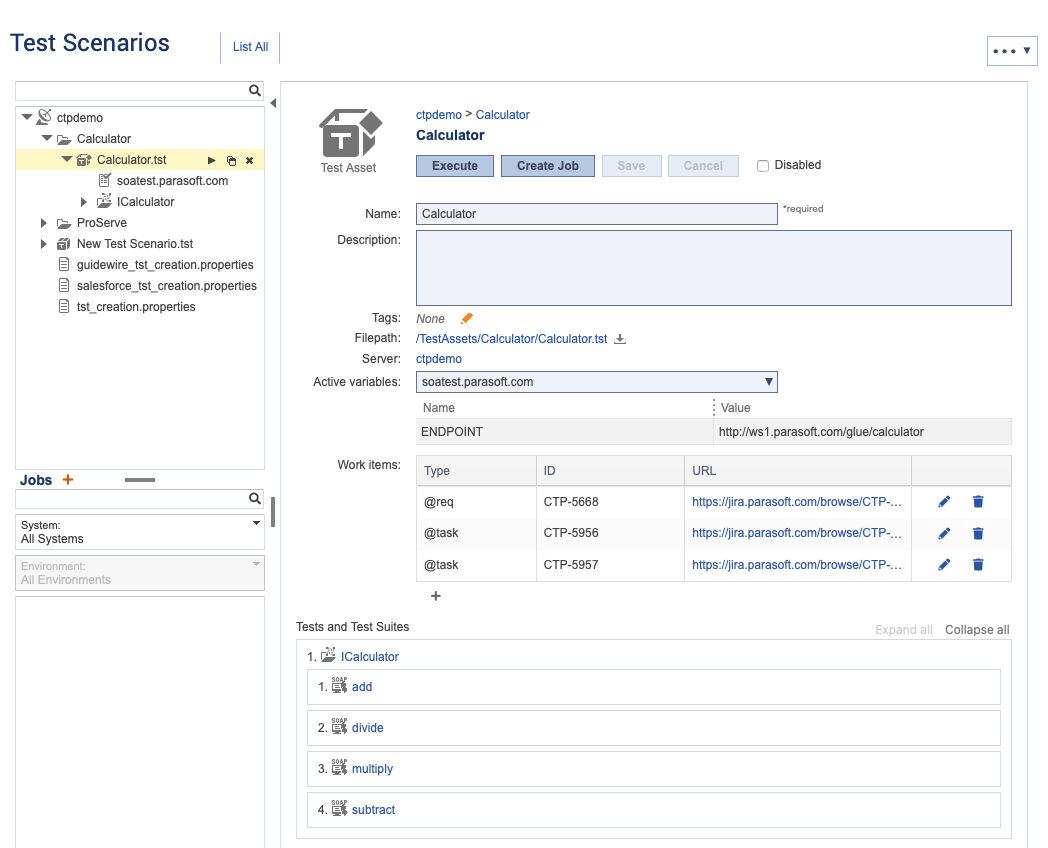
[テスト シナリオ] 画面左上のパネルに、各サーバーで利用可能なテスト アセットが表示されます。SOAtest サーバーでの分類にしたがって、テスト スイート、ツール、ファイルの階層と内容が表示されます。検索バーを使用してアセットを検索できます。キーワード、メタデータ、タグ フィールドの用語で検索できます。サーバー パネルの .tst、テスト スイート、ファイル、またはツールをクリックすると、各アイテムに関する情報が表示されます。
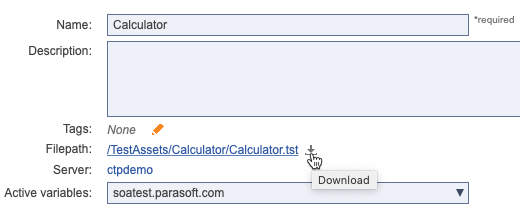
[ファイルパス] フィールドの右側にあるリンクをクリックすると、ファイルをダウンロードできます。
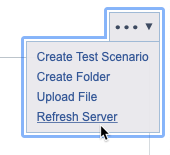
SOAtest サーバーで行われた変更を CTP にインポートできます。左ペインからサーバーを選択し、ページレベルのアクション メニューから [サーバーの更新] を選択します。
アセット名、ファイル名、説明を編集するには、次の操作を行います。
テスト シナリオおよびテスト シナリオ内のテストの順序を変更するには、次の操作を行います。
テスト シナリオ階層の上下にテストを移動するには、テスト シナリオ ツリーの編集 (コピー/貼り付け/削除) 機能を使用します。 |
フォルダーを作成してアセットを整理するには、次の操作を行います。
指定された SOAtest サーバーにフォルダーが追加されます。
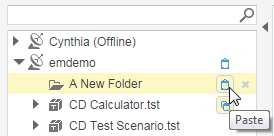
新しいフォルダーにテスト シナリオ (.tst ファイル) をコピー/貼り付けできます。
SOAtest サーバーにテスト ファイル、データ ソース、その他のファイルをアップロードして、CTP から利用することができます。
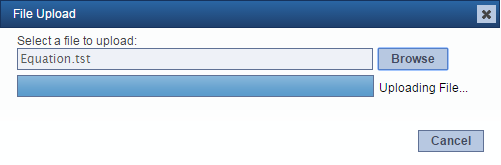
指定された SOAtest サーバーにファイルが追加されます。
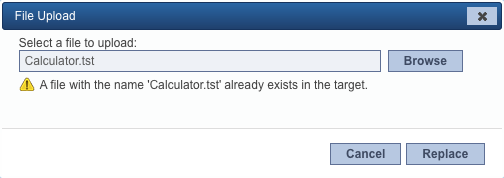
関連するジョブに影響を与えることなく、既存の .tst ファイルの新しいバージョンをアップロードできます。置き換える .tst は元の .tst ファイルと同じ名前でなければなりません。この機能は、SOAtest 9.10.3 以降でサポートされています。
テスト アセットにタグを付け、ユーザーやチームにとって役立つ任意の方法でテスト アセットを分類できます。テスト シナリオ ツリーの検索バーにタグを入力して、結果をフィルターすることもできます。また、テスト シナリオのタグのハイパーリンクをクリックすると、そのタグでマークされたアセットだけをテスト シナリオ ツリーに表示できます。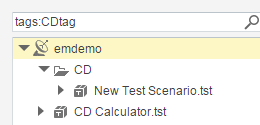
タグを追加するには、編集アイコンをクリックします。


タグが適用された後は、タグをクリックすると、同じタグが付けられたすべてのテスト シナリオにすばやくアクセスできます。

テスト シナリオ ツリー上部の検索バーのほか、CTP のメイン検索バーでタグによる検索を実行できます。複数のタグをすばやく追加するには、タグ名をカンマで区切って入力します。
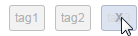
タグを削除するには、タグの上にカーソルを位置づけ、X 印のボタンをクリックします。
テスト シナリオ内で参照される変数のセット (SOAtest では「環境」と呼ばれる) を定義できます。テスト シナリオで変数を追加および構成する方法については、「変数の操作」を参照してください。
よく使用される API Testing ツール (REST Client、SOAP Client、Diff、XML/JSON Assertor、XML/JSON Data Bank など) の設定を CTP のインターフェイスから直接に変更できます。他のツールの設定と同様に、高度な設定は、デスクトップ版の SOAtest からアクセスできます。
詳細については以下を参照してください。
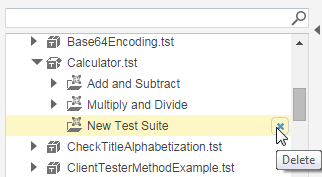
テスト アセット (.tst、テスト スイート、変数セット、ファイル、データ ソース、ツール) の上にカーソルを位置づけ、[削除] アイコンをクリックします。CTP および仮想アセットがホストされた SOAtest サーバーの両方からアセットが永久的に削除されます。
必要に応じてアセット (テスト シナリオ、ツール、データ ソース、変数セット、ファイルなど) をコピー&ペーストできます。コピーするアイテムの上にカーソルを位置づけ、[コピー] アイコンをクリックします。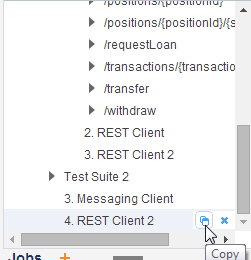
[コピー] をクリックすると、コピーされたアセットを貼り付けることができるすべての場所に [貼り付け] アイコンが追加されます。
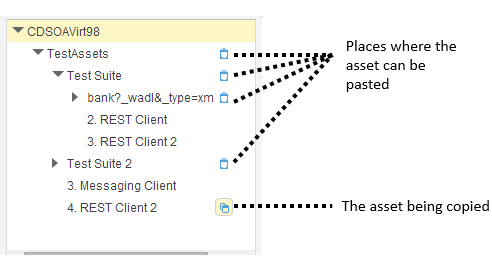
コピーされるアセットは [コピー] アイコンで強調表示されます。コピー アクションをキャンセルするには、この強調表示されたアイコンをクリックします。アセットを貼り付ける場所で [貼り付け] アイコンをクリックします。