サービス仮想化は、テスト対象アプリケーションが依存するコンポーネントの動作を記録し、エミュレートできるテクノロジーです。
CTP を使用すると、仮想アセットを追加、レビュー、拡張、および再編成できます。このサービス仮想化機能を使用するには、Virtualize サーバー (従来の Virtualize サーバー、または Continuous Testing Service / Service Virtualization Engine など) が稼働しており、CTP に接続されている必要があります。
CTP の仮想アセット管理ページから、REST API および SOAP API 用の仮想アセットを追加、設定、管理することができます。このインターフェイスは、仮想アセットを迅速に定義および更新できるように設計されています。さらに、Virtualize デスクトップで作成したチームの既存の仮想アセット ライブラリをレビュー、変更、拡張することもできます。
Parasoft のサービス仮想化に関連するコンポーネントを表す以下の用語を理解しておく必要があります。
[ナビゲーション] タブには以下の画面があります。
[Virtualize サーバー] 画面には、CTP に接続されているサーバーが表示されます。
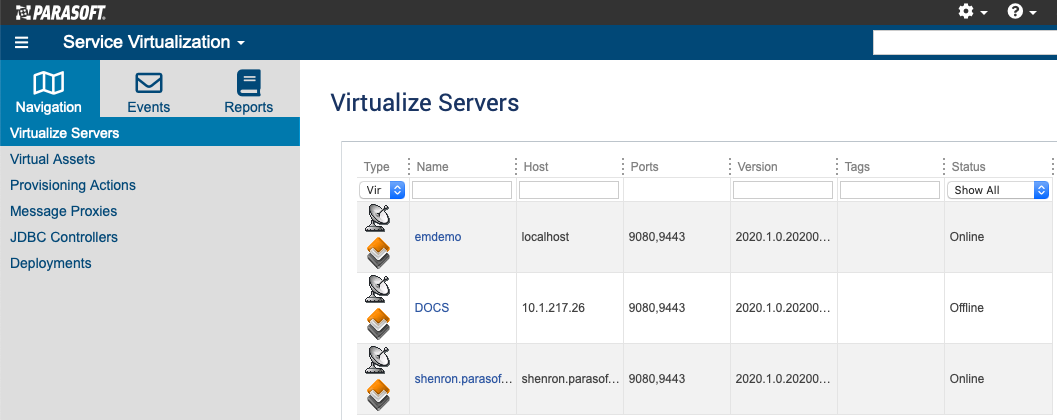
リンクをクリックすると、サーバー上でホストされているアセットに関する追加情報が表示されます。詳細については「Virtualize サーバー使用状況統計のモニター」を参照してください。
[仮想アセット] 画面では、接続された Virtualize サーバーおよび SOAtest サーバー上でホストされている仮想アセットにアクセスできます。
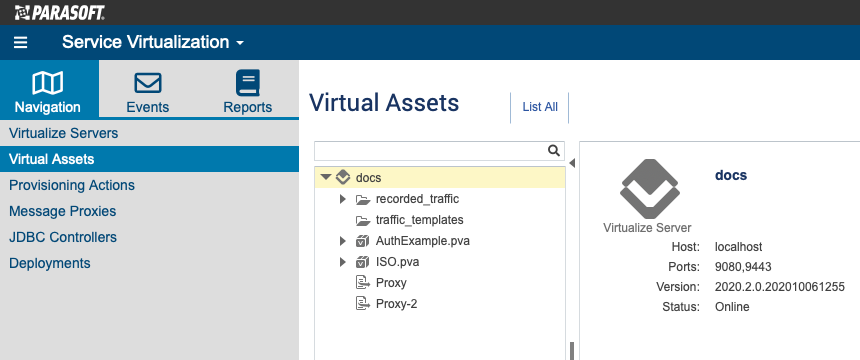
この機能の使用方法の詳細については、以下のセクションで説明します。
セットアップ アクション (PVA) は、一連の環境コンポーネント インスタンスを設定します。セットアップ アクションを実行すると、特定の環境が有効になり、テスターがシナリオを実行できるようになります。[セットアップ アクション] 画面には、構成済みで Virtualize および SOAtest サーバー上で実行可能な PVA が表示されます。
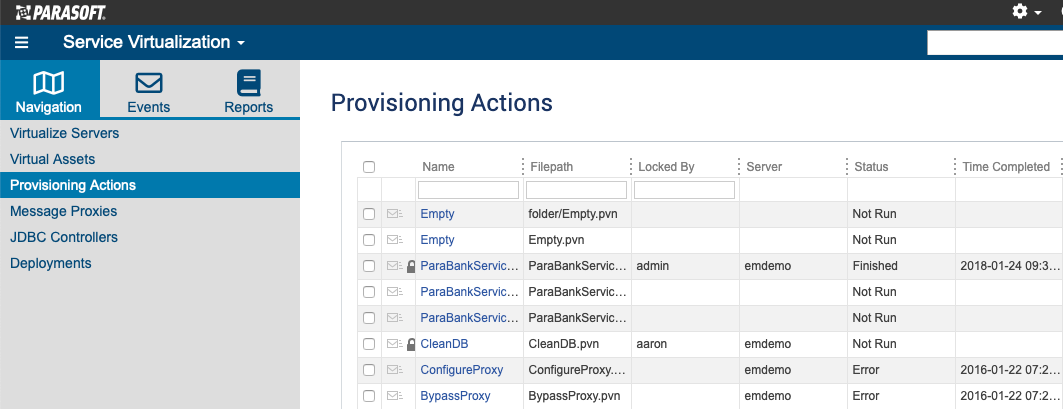
Environment Manager モジュールから PVA を作成および設定できます。詳細については「テスト環境のセットアップ」を参照してください。
[名前] 列の PVA をクリックすると、アセットへの変更の詳細が表示されます。
[メッセージプロキシ] タブには、Virtualize および SOAtest サーバーにデプロイされているメッセージプロキシが一覧表示されます。プロキシがサーバーのメッセージプロキシ ルートフォルダーに保存されている場合、[フォルダー] 列は空になります。プロキシがサブフォルダーに保存されている場合は、サブフォルダー名が表示されます。
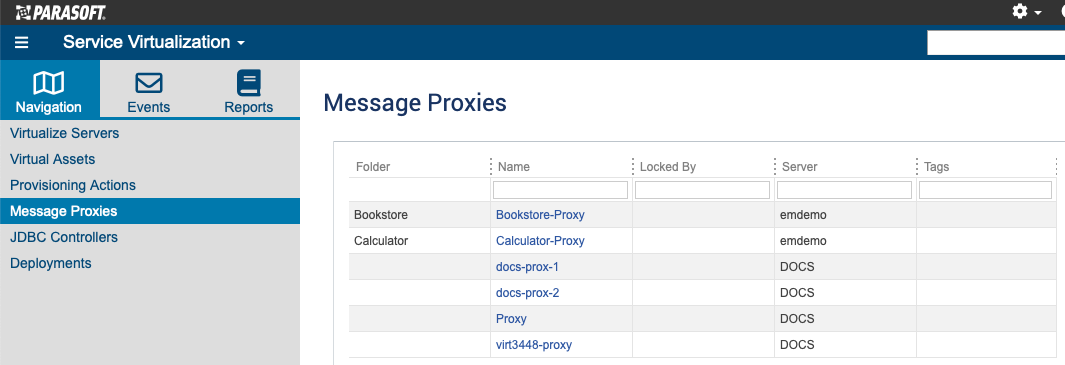
プロキシをクリックすると、ヒット数や接続数などの追加情報が表示されます。
CTP の Environment Manager モジュールから環境設定時にプロキシを作成できます。詳細については 「メッセージ プロキシの構成」 を参照してください。
また、Virtualize デスクトップでプロキシを作成および構成し、CTP 環境で利用できるようにサーバーにデプロイすることも可能です。詳細については Virtualize のドキュメントを参照してください。
[JDBC コントローラー] 画面には、Parasoft インフラストラクチャにデプロイされている JDBC コントローラーが一覧表示されます。JDBC コントローラーは、アプリケーションサーバーを再起動することなく、UI からモード (パススルー、記録、仮想化など) を切り替えることができるメカニズムです。
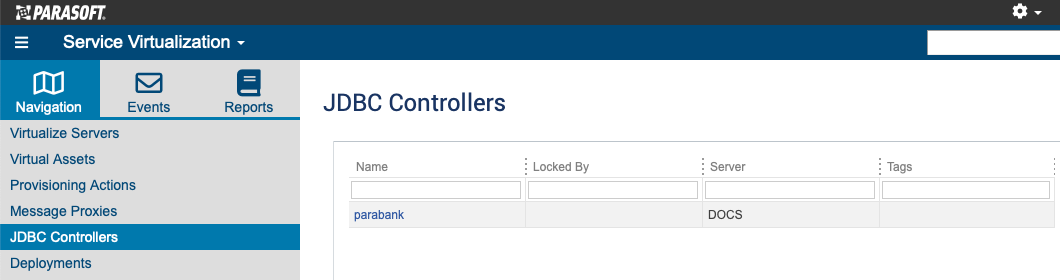
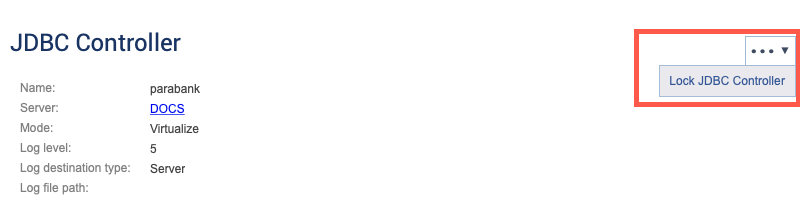
コントローラー名をクリックすると詳細画面にアクセスできます。詳細画面から JDBC コントローラーをロックできます。
[デプロイメント] 画面には、特定のサーバーのすべてのサービス仮想化デプロイメントのステータスが表示されます。
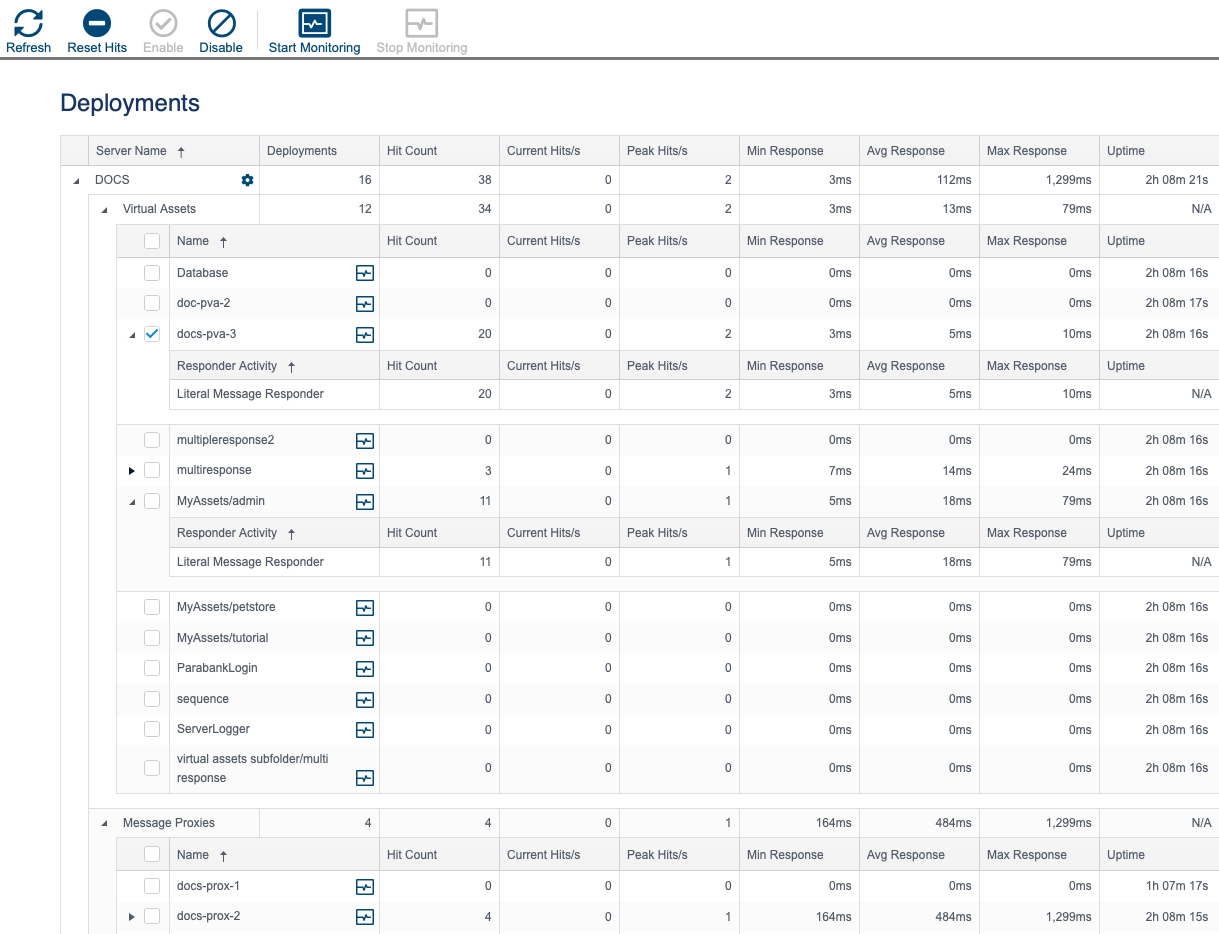
CTP に接続されている各サーバーについて、仮想アセットまたはメッセージレスポンダー アクティビティレベルで使用状況の詳細を確認できます。メッセージレスポンダーとプロキシにトラフィックが発生している場合にのみ、[レスポンダーアクティビティ] セクションと [リスナーアクティビティ] セクションにレスポンダーとリスナーが表示されます。テーブルを展開した際に仮想アセットの下に既知のレスポンダーまたはリスナーが表示されない場合は、そのコンポーネントにまだトラフィックが発生していないことを示します。サーバーまたはそのアセットがオフラインまたは無効になっている場合は、最後に記録されたヒット数がテーブルに表示されます。
変更内容をテーブルに反映するには、[更新] をクリックしてください。
複数のアセットまたはプロキシを選択して、以下のアクションを実行することもできます。
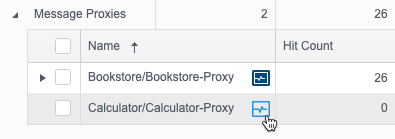
管理者権限を持つユーザーは、歯車のアイコンをクリックして、サーバー上のすべてのサービスのモニター機能を有効/無効にすることができます。
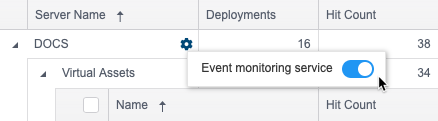
イベント モニター サービス オプションが無効になっている場合、サーバー上のすべての仮想アセットとメッセージプロキシ、およびデスクトップ UI の [モニターの開始] ボタンが無効になります。モニター機能を無効にすると、サーバーのプロキシとアセットの監視が不要な場合にパフォーマンスのオーバーヘッドを削減できます。
[イベント] タブには、仮想環境を通じて送信されたすべてのイベントメッセージが含まれます。
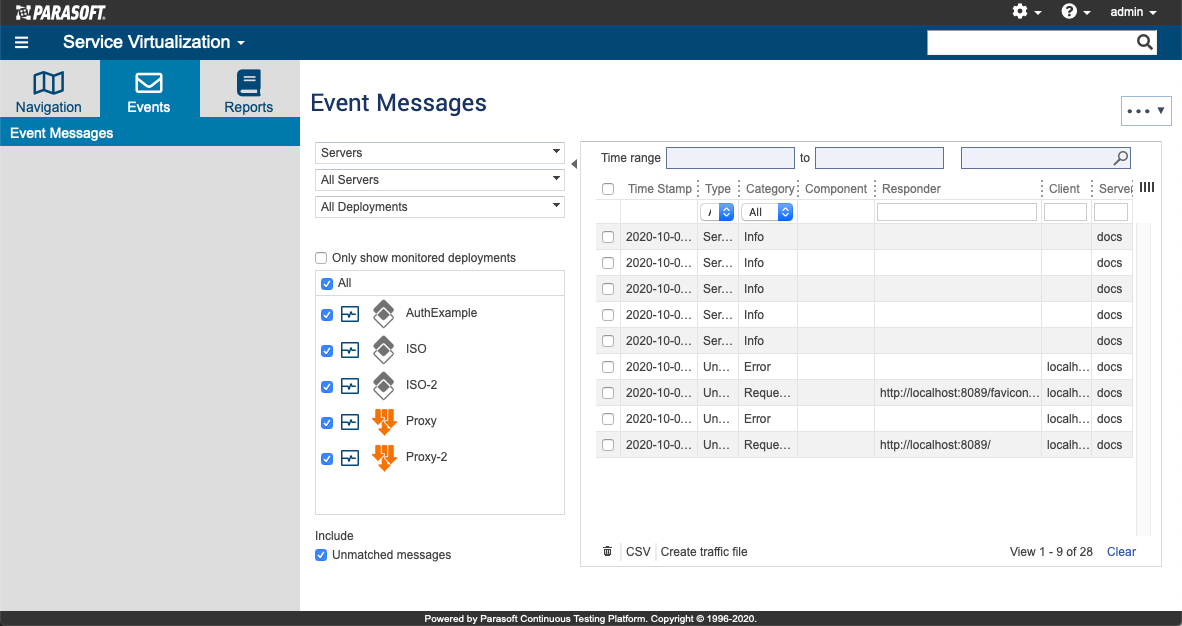
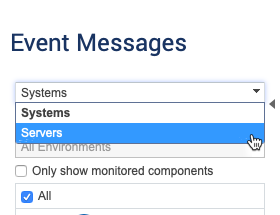
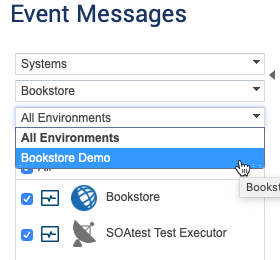
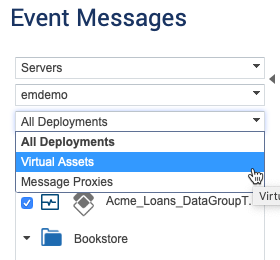
[イベント] タブには、メッセージをフィルタリングするための複数のメカニズムが用意されています。ドロップダウンメニューから [サーバー] または [システム] を選択すると、環境インフラストラクチャの種類別にメッセージを表示できます。
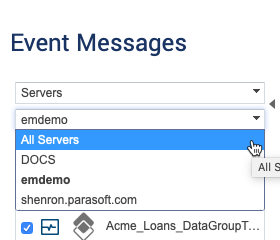
特定のサーバー/システム、またはすべてのサーバー/システム別にメッセージを表示できます。
システム別にフィルタリングする場合は、環境別にメッセージを表示できます。サーバー別にフィルタリングする場合は、デプロイメント (仮想アセットまたはメッセージプロキシ) 別にメッセージを表示できます。
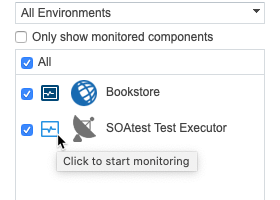
フィルター サイドバーからイベント モニターを有効/無効にすることができます。
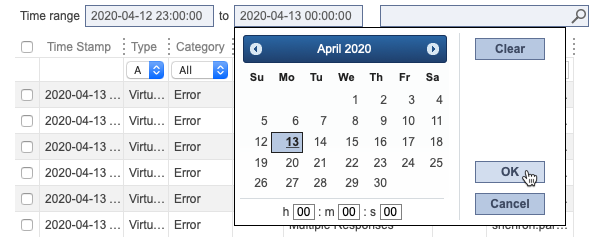
時間範囲フィールドをクリックすると、送受信日時に基づいて表示するメッセージを指定できます。
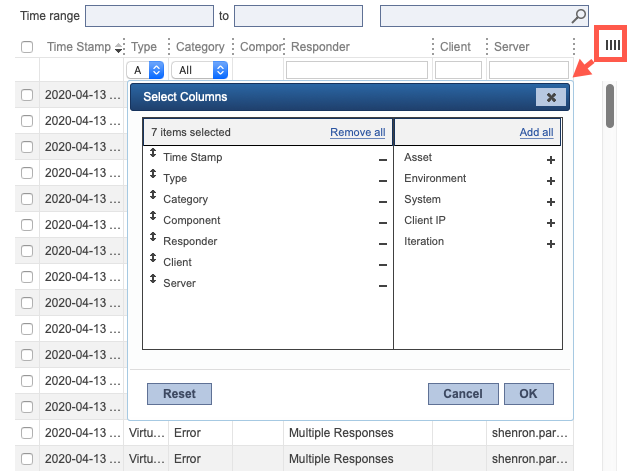
列ヘッダーをクリックするとメッセージを並べ替えることができます。テーブルメニューをクリックすると、表に列を追加または削除できます。
[レポート] タブには、以下の画面があります。
ヒット統計レポートには、システムのタイムゾーンに基づいて、当日のサーバー、仮想アセット、メッセージプロキシへのヒット数が表示されます。
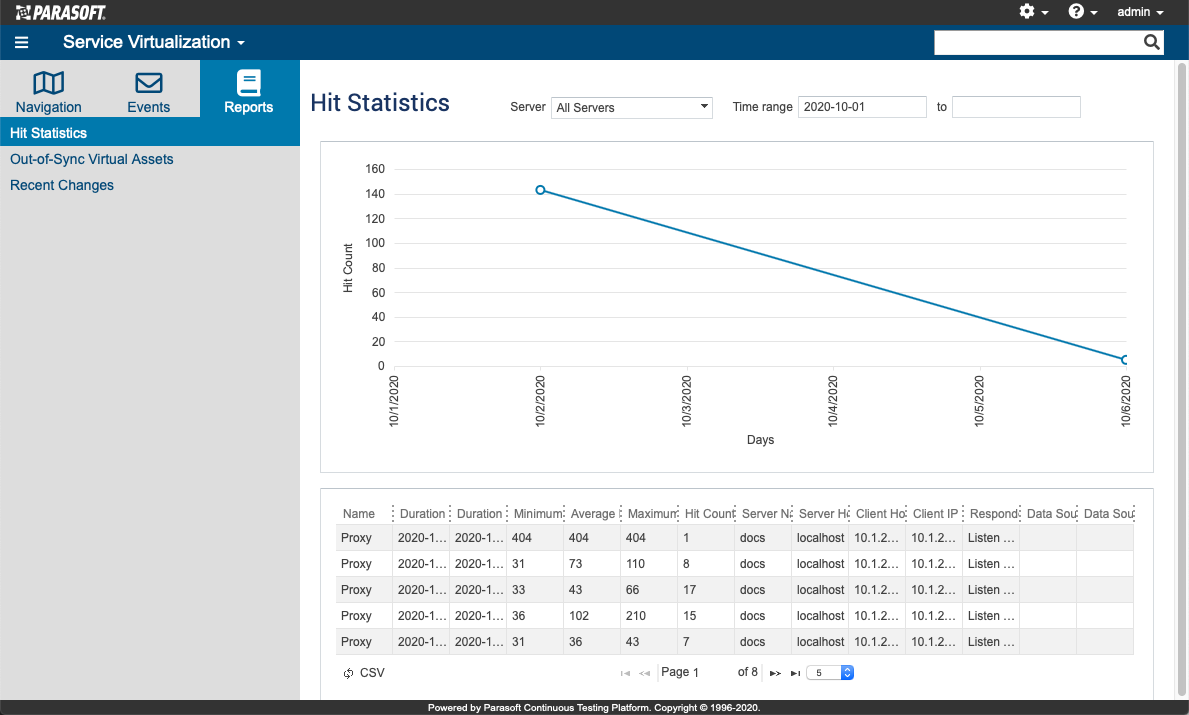
ヒット統計レポートの使用方法の詳細については、「Virtualize サーバー使用状況統計のモニター」を参照してください。
非同期仮想アセット レポートには、実際のコンポーネントを正確に表していない可能性のある仮想アセットが表示されます。たとえば、サービスが変更され、アセットがその変更を反映するように更新されていない場合、アセットはコンポーネントと同期しなくなります。
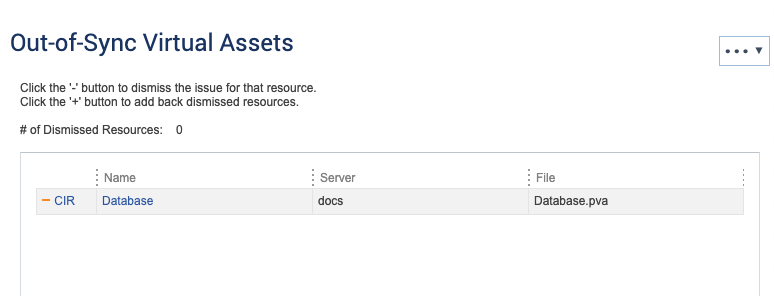
詳細については「同期していない仮想アセットの参照」を参照してください。
最近の変更レポートには、Virtualize または SOAtest で変更されたアセットが表示されます。
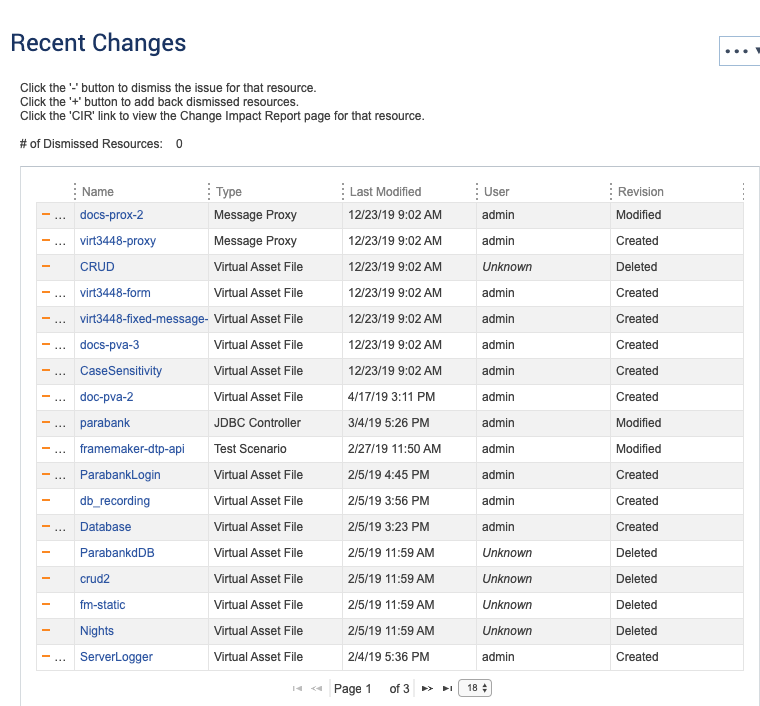
詳細については「Virtualize および SOAtest で行われた変更の参照」を参照してください。