Environment Manager モジュールを使用すると、必要なテスト環境を選択し、正確にセットアップできます。つまり、テスト対象アプリケーションのすべての依存先コンポーネントが、それぞれ望ましい状態に設定されます。たとえば、ネットワークの混雑をシミュレートする仮想 API とエラー レスポンス、実データベース、正常なレスポンスを返す仮想メインフレームを組み合わせた環境をセットアップするなどです。
Environment Manager を開始するには、いずれかのチーム メンバー (通常は管理者またはアーキテクト) がテスト対象アプリケーションのアーキテクチャとすべての依存先コンポーネント (たとえば、API、サードパーティのサービス、データベース、アプリケーション、その他のエンドポイント) を表す システム ダイアグラムを構築します。次の図は、システム ダイアグラムのサンプルです。
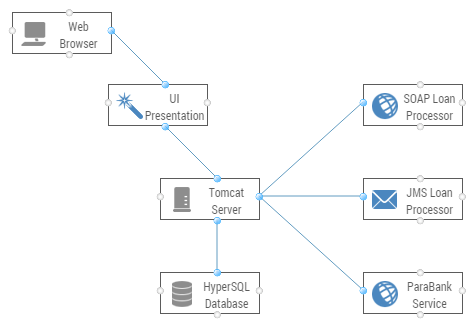
次に、各システムに 1 つかそれ以上の環境を定義します。環境には、システム アーキテクチャ全体を含めることも、特定のテスト環境に必要なコンポーネントのサブセットだけを含めることもできます。
その後、各コンポーネントが特定のテスト環境でとるべきさまざまな状態をキャプチャしたコンポーネント インスタンスを追加します。たとえば、環境のサードパーティ サービスの 1 つが、同じサービスの実際のバージョンだけでなく、そのサービスの 10 個の異なる仮想バージョン (それぞれパフォーマンスとデータ プロファイルの異なる組み合わせを持つ) によって表される場合があります。
この環境には、システム コンポーネントごとに多数のコンポーネント インスタンスがあり、すべての設定可能なコンポーネントを特定の状態に自動的に設定する、いくつかの 環境インスタンス があらかじめ用意されていることに注目してください。
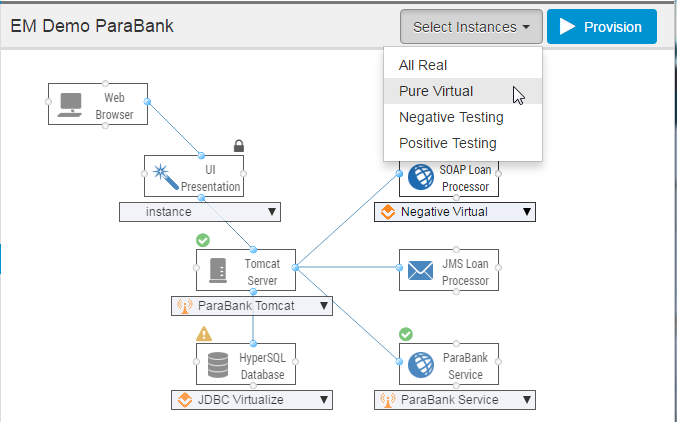
適切なコンポーネントインスタンスを持つ環境がセットアップされたら、チームメンバーは、各コンポーネントを目的の状態に設定し (または、すべてのコンポーネントをあらかじめ定義された状態に自動的に設定する環境インスタンスのスナップショットを選択し)、[セットアップ] をクリックすることで、必要なテスト環境を ”セルフ セットアップ” することができます。
システム ダイアグラムおよび環境ダイアグラムは、テスト環境をセットアップするだけでなく、テスト対象アプリケーションのとその依存先コンポーネントのアーキテクチャをよりよく理解するのにも役立ちます。さらに、ヘルス チェックは、チーム メンバーがテスト結果の精度を損なう前に、テスト環境の問題 (オフラインの依存関係、予期せぬ動作など) を積極的に特定するのに役立ちます。これらの機能は、仮想アセットが実際の相互通信を正確に表しているかを何重にも検証する役割も果たします。
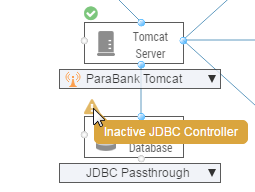
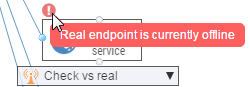
Environment Manager を操作する際、以下の UI 機能に注意してください。