このセクションでは、Parasoft Virtualize に付属の ParaBank サンプル アプリケーションで Parasoft JDBC ドライバーをセットアップする手順を説明します。次の操作を行います。
- まだ実行していない場合は、Virtualize サーバーを起動します (「ローカル Virtualize サーバーの操作」または「リモート (専用) Virtualize サーバーの操作」を参照)。
- ParaBank プロジェクトを作成します。
- [ファイル] > [新規] > [プロジェクト] を選択します。
- [Virtualize] > [ParaBank サンプル プロジェクト] を選択し、[次へ] をクリックします。
- プロジェクト名を入力し、[終了] をクリックします。
- Java パースペクティブを開き、Package Explorer ビューで ParaBank プロジェクトを選択し、プロジェクト メニューを開いて [Build automatically] が有効になっていることを確認して、プロジェクトが自動的にビルドされるように構成されていることを確認します。有効になっていない場合は、有効にします。
- Parasoft Virtualize に同梱されている ParasoftJDBCDriver.jar ファイル (
<INSTALL_DIR>/proxies にあります) をコピーします。 - パッケージ エクスプローラー ビューを開き、ParasoftJDBCDriver.jar ファイルを
Parabank/src/main/webapp/WEB-INF/lib に貼り付けます。 - パッケージ エクスプローラー ビューで、
ParaBank/src/main/java にある jdbc.properties ファイルを次のように編集します (余分なスペースなし)。
jdbc.driverClassName=com.parasoft.xtest.jdbc.virt.driver.JDBCProxyDriver
jdbc.url=jdbc:parasoft:proxydriver:org.hsqldb.jdbcDriver:@jdbc:hsqldb:hsql://localhost/parabank
jdbc.username=sa
jdbc.password= |

- Java パースペクティブで [実行] > [実行構成] をクリックします。
- [Apache Tomcat] > [ParaBank Tomcat <VERSION> Server] を選択します。
[Arguments] タブの VM 引数セクションで、すでに設定されている引数に以下の Parasoft JDBC ドライバー フラグを追加します。
-Dparasoft.virtualize.server.url=http://localhost:9080 -Dparasoft.virtualize.group.id=parabank -Dparasoft.virtualize.driver.register.jdbcproxydriver.in.drivermanager=true -Dparasoft.virtualize.driver.proxy.direct=true |

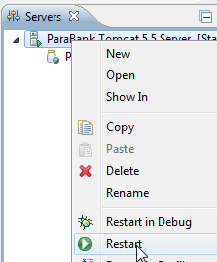
- 変更された実行構成で ParaBank を起動 (または再起動) します。
- Web ブラウザーを開き、ParaBank にログインします。
- [Virtualize Server] ビューを更新し、JDBC コントローラーがサーバー ツリーの下に表示されていることを確認します。次の手順については「クエリーおよびデータの記録」を参照してください。
関連する JDBC コントローラーが [Virtualize Server] ビューに表示されない場合、プロジェクトのリフレッシュ、プロジェクトのクリーン、サーバーのクリーンを行ってからサーバーを再起動してください。
ParaBank のトラブルシューティング
古いバージョンの Virtualize からアップグレードした後に、Java パースペクティブにはサーバーが正常に起動されたことがレポートされているにもかかわらず、ブラウザーに 404 Error メッセージが表示された場合、次の操作を行ってワークスペースをクリーンする必要があります。
- Java パースペクティブを開きます。
- サーバー ビューを開きます。
- [サーバー] ビューで、ParaBank Tomcat <VERSION> Server を右クリックし、[消去] をクリックします。
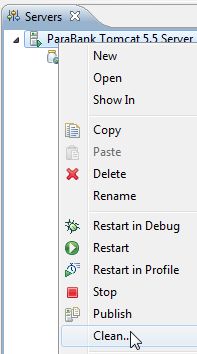
- ParaBank Tomcat <VERSION> Server を右クリックし、[Restart] を選択します。