このセクションでは、複数のマシンで負荷テストを実行する方法を説明します。
Load Test はリモート マシンでテストを実行できるため、非常に大きな負荷を生成してネットワークの別のホストからテストを実行することができます。
リモート マシンでテストを実行する前に、3 つの主な手順を実行する必要があります。
これらのステップがすべて完了すると、リモート マシンを使用するよう構成された負荷テスト シナリオが実行されるたびに、リモート マシンでテストが実行されます。
リモート マシンを追加する方法や、リモート マシンの構成オプションは、いくつもあります。
リモート マシンを手動で追加するには、次の操作を行います。
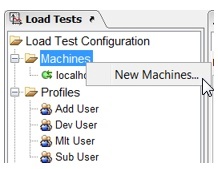
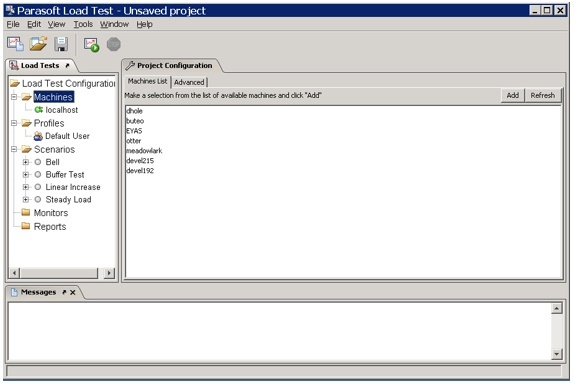
マシン リストからリモート マシンを追加するには、次の操作を行います。
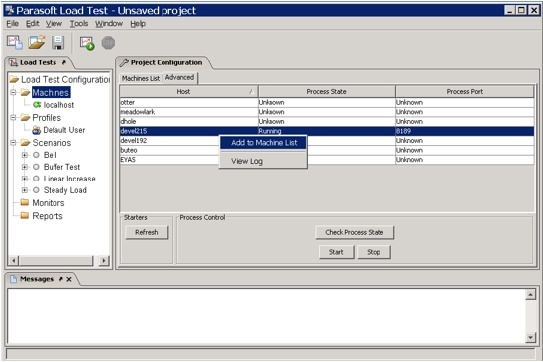
詳細ビューでリモート マシンを追加するには、次の操作を行います。
[負荷テスト] タブの [Machines] ブランチには、デフォルトのマシンとしてローカル ホストが表示されています。[localhost] ノードを選択すると、名前は localhost に設定され、ポートはゼロに設定されています。設定は恒久的であり、変更できません。 |
[詳細ビュー] タブには、ローカル ネットワーク上の Load Test Windows サービスとしてインストールされているすべてのリモート マシンが表示されます。これらのマシンは、すべて負荷テストを実行するために使用できます。
ローカル ネットワーク上のリモート マシンで負荷テストを実行するよう構成するには、マシンの Load Test のバージョンが、ローカル マシンで実行されている Load Test とバージョンが同じでなければなりません。
ローカル マシンの Load Test が Windows サービスとしてインストールされていない場合でも、[詳細ビュー] タブを参照し、パネルに表示されたリモート マシンを構成できます。ただし、ローカル マシンの Load Test が Windows サービスとしてインストールされていない場合、ローカル マシンは [詳細ビュー] タブに表示されず、他のリモート マシンからマシンを構成することはできません。
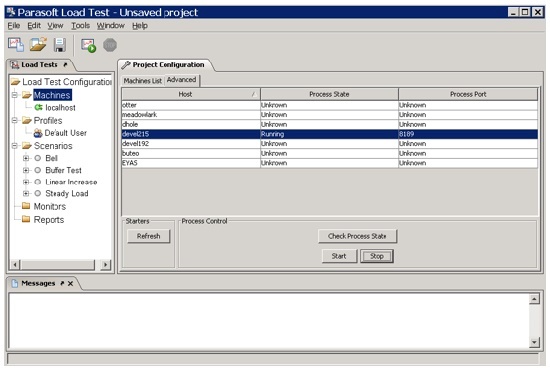
[詳細ビュー] タブには、以下のオプションがあります。
リモート マシンの Load Test の詳細を参照するには、[プロセス ステータスの確認] ボタンをクリックしてから、テーブルの行をダブルクリックします。[スターター プロパティ] ダイアログが表示されます。このダイアログでは、選択された Load Test のバージョン、ビルド日付、インストールされたアプリケーション ファイル、ポート名およびポート番号を参照できます。 |
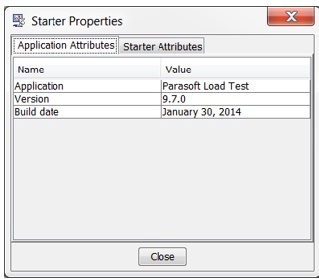
[負荷テスト] タブの [Machines] フォルダーに追加されたリモート マシンが実行中であり、ローカル マシンと通信できる状態にあるかをチェックするには、以下の 2 つの方法があります。
リモート マシンを検証すると、リモート マシン ノード左側のステータス インジケーターの色が変わり、[Messages] ウィンドウに検証の詳細が表示されます。
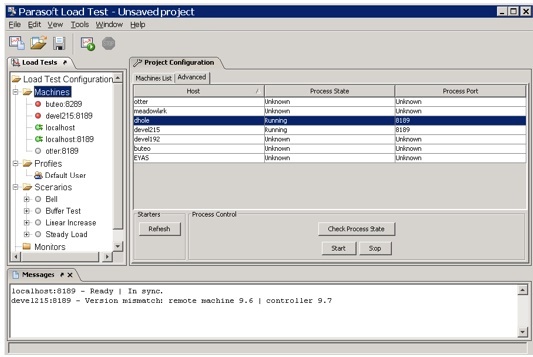
リモート マシンの状態によって、リモート マシン ノード左側のインジケーターの色が以下のように変わります。
Load Test で使用される SOAtest のプロジェクトに外部ファイルへの依存関係があり、負荷テストの仮想ユーザーが SOAtest のテストを実行するときに、それらのファイルが使用される場合があります。SOAtest プロジェクト テストが正しく機能するには、それらのリソースが Load Test コントローラーおよび負荷を生成するリモート マシンの両方で利用できなければなりません。Load Test は、外部依存ファイルをリモート マシンに転送するプロセスを自動化します。
マシンの同期状態
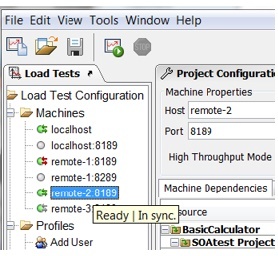
プロジェクトの依存ファイルをリモート マシンに転送するプロセスを同期と呼びます。[Load Test コンフィギュレーション] ツリーは、リモート マシンの同期状態を反映します。マシンの状態アイコンに付いている互い違いの矢印は、マシンの同期状態を表します。
[Load Test コンフィギュレーション] ツリーでマシンの上にカーソルを置くと、ツール チップにマシンが利用可能かどうかと、同期状態が表示されます。
同期するリソースの選択
リモート マシンに転送する外部リソースを指定できます。それには、次の操作を行います。
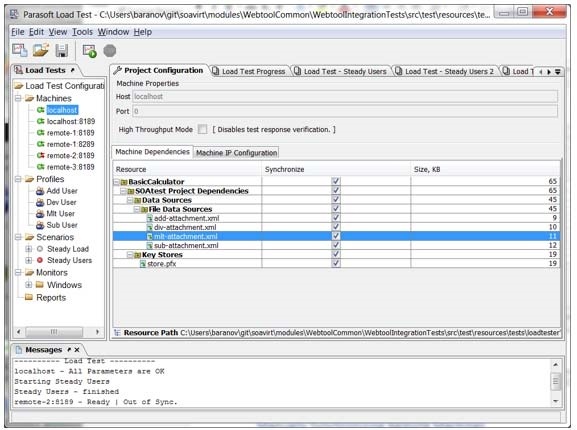
リソース選択ツリー テーブルの行を選択すると、localhost 上での依存ファイルの場所が、(ツリー テーブルの下の)[リソース パス] サブパネルに表示されることに注意してください。
リモート マシンの同期の詳細を参照
特定のマシンの同期状態を表示するには、該当するマシン ノードを右クリックし、[同期をチェック] を選択します。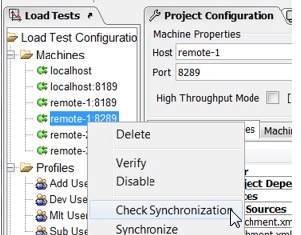
構成で有効になっているすべてのマシンの同期を確認するには、[マシン] フォルダーを右クリックし、[同期をチェック] を選択します。
リモート マシンの同期状態は、リソース ツリー テーブルにレポートされます。このテーブルは、リモート マシン設定パネルの [マシン依存関係] タブにあります。ツリー テーブルの行を選択すると、同期の詳細が [リソース状態] サブ パネルに表示されます。
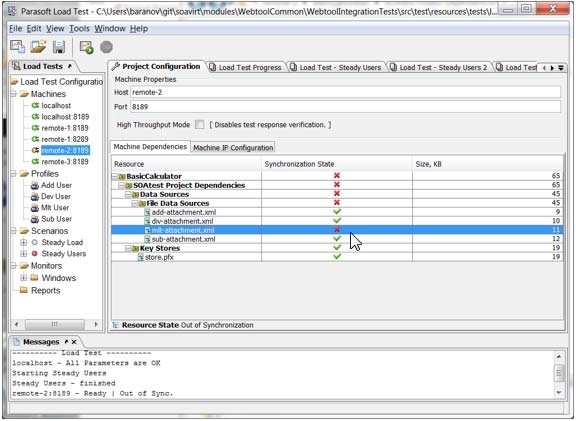
ローカル インストールに所属するマシン (任意のポートで実行されている localhost マシン) は、常に完全に同期されている状態です。なぜなら、それらの Load Test マシンは、コントローラーとして動作する localhost マシンと同じインストールに所属するからです。
手動でのリモート マシンの同期
特定のリモートマシンを同期するには、適切なマシンノードを右クリックし、[同期] を選択します。
構成で有効になっているすべてのマシンを同期するには、[マシン] フォルダーを右クリックし、[同期] を選択します。
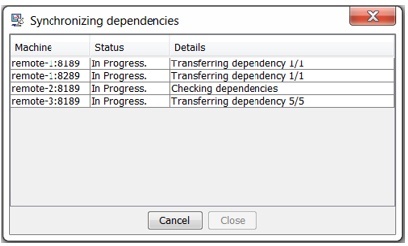
ダイアログが開き、同期の対象として選択されたマシンの同期進捗状況が表示されます。
注意:
負荷テスト開始手順でのリモート マシンの自動的な同期
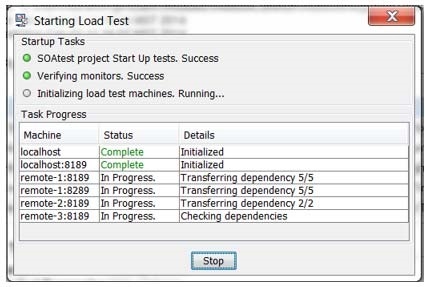
リモート マシンの同期は、負荷テスト開始前に毎回行われるマシン初期化タスクの一部です。同期ステージの間、不足しているリソース、または変更されたリソースだけがリモート マシンに転送されます。初期化プロセスのステータスおよび各マシンの初期化ステージの詳細は、負荷テスト開始ダイアログのタスク進捗状況に反映されます。
SOAtest プロジェクトの依存関係の処理
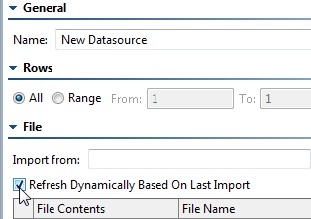
Load Test で使用する SOAtest プロジェクトがファイル データ ソースを使用しており、ファイル データ ソース使用時にインポート ディレクトリにあるすべてのファイルを使用する場合は、データ ソースの [最後のインポート内容に基づき動的にリフレッシュします:] オプションが有効であることを確認してください。このオプションを有効にしない場合、ファイル データ ソースは、インポート ディレクトリにさらにファイルがあったとしても、ファイル データ ソースのテーブルにリストされたファイルだけを使用します。
依存関係の転送プロセスにおける変数解決について
SOAtest テストは、環境変数、データソース変数、またはテストスイート変数を使用するように設定できます。これらの変数は、入力ファイルまたは出力ファイル、あるいはディレクトリのファイルパスで使用できます。
例えば、REST クライアントのペイロードの入力ファイル パスは、変数を使用して設定できます。
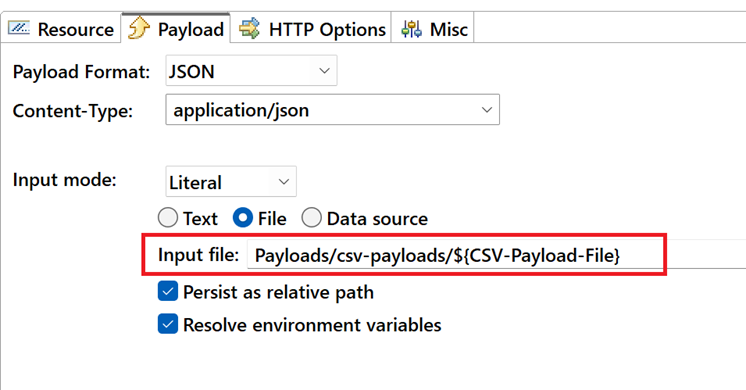
SOAtest 変数の中には、静的に解決できるもの (テスト実行中と非実行中の両方) と、動的に解決できるもの (テスト実行中のみ) があります。
静的に解決される変数の例としては、SOAtest 環境変数が挙げられます。
動的に解決される変数の例としては、CSV またはテーブル データソース列にマッピングされた変数が挙げられます。この変数の値は、データソースの現在の行に依存し、現在の行は実行中のテストの実行時 (動的) 状態に依存します。
依存関係リソースの識別とリモートマシンへの転送はテスト実行開始前に行われるため、Load Test は静的に解決できるリソースのみを検出し、リモートマシンに転送できます。
未解決の変数を含む依存関係は、Load Test マシン依存関係ビューで ${} 変数構文で表示されます。Load Test は、手動または自動のリモート マシン同期を実行すると、これらのリソースのエラーをメッセージ ビューに出力します。
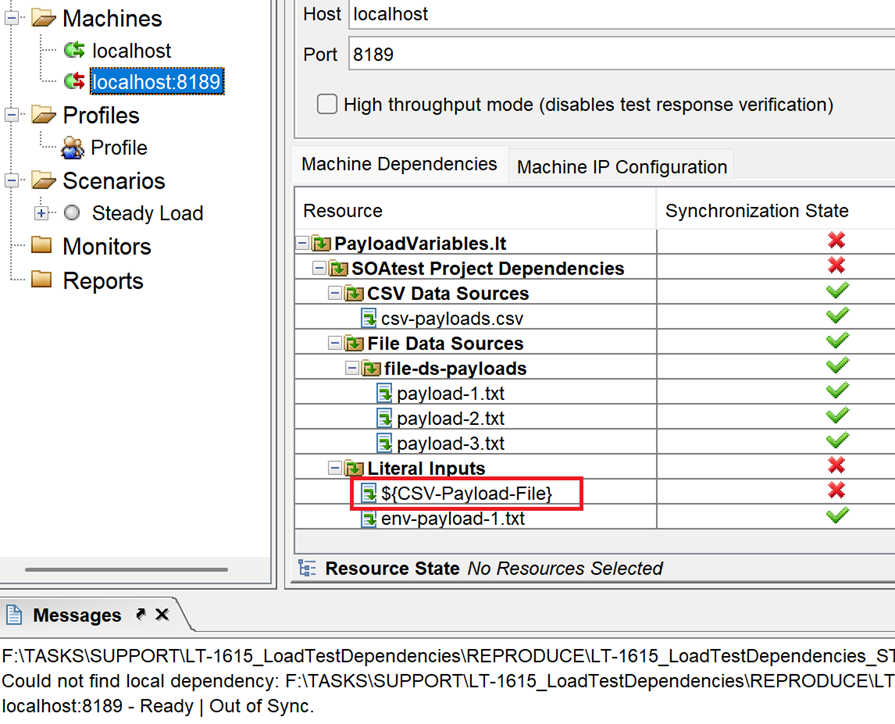
Load Test 構成内のリモート マシンの 1 つで手動リモート マシン同期を使用することで、動的変数が原因で解決できない外部依存関係を特定できます。
既存のマシンを無効化/有効化するには、[Machines] ブランチで適切なノードを右クリックし、[無効化/有効化] をクリックします。
マシンを無効化すると、再び有効化されるまで、負荷テスト時にマシンが使用されません。
高スループット モードで実行するようマシンを構成するには、マシン設定パネルの [高スループット モード] オプションを有効にします。
高スループット モードの詳細については、「高スループット モードの使用」を参照してください。
デフォルトでは、Load Test は、テストに参加するすべてのマシンに対し、同一のプロファイルおよび仮想ユーザー数またはヒット率の割合を適用します。しかし、シナリオ設定パネルで [マシン独立] をオフにすると、マシンごとにシナリオをカスタマイズできます。詳細については、「テスト スイート シナリオのカスタマイズ」を参照してください。
Load Test コントローラー マシン (負荷テストをコントロールする GUI モードで実行されているマシン) は、別のネットワークにある Load Test Agent マシンを使用できます。ただし、それらのネットワークを中継するネットワーク装置が、Load Test Agent マシンが待機しているポート上での通信を許可している必要があります。
たとえば、ネットワーク A で Load Test コントローラーを実行し、ネットワーク B で “lt -agent 10095”というコマンドを実行して Load Test Server をポート 10095 で開始した場合、ネットワーク A とネットワーク B 間のポート 10095 の通信が、ネットワーク装置によって制限されていないことを確認する必要があります。
ネットワーク構成の問題については、システムまたはネットワーク管理者に相談してください。該当ポートでのすべての TCP トラフィックを許可する必要があります。ネットワーク A と B を中継するネットワーク装置は、1 つのネットワークから他方へのトラフィックを通したり、ブロックしたりできます。このネットワーク装置は、ネットワーク間の特定のポートに関連する TCP トラフィックを通すよう構成できます (つまり「ポートを開ける」)。しかし、これでは十分ではありません。特定のポートを使用したネットワーク A と B の間の通信が、特定のネットワーク プロトコルに対してだけ許可される場合があります。たとえば、A と B の間の通信がポート 80 で可能だが、HTTP プロトコルのトラフィックだけが許可されている場合などです。Load Test コントローラーおよびサーバーが別のネットワークにある場合、2 つのネットワークを中継するネットワーク装置を次のように構成する必要があります。
注意: これは、ロケールで日本語または中国語を使用しているマシンにのみ適用され、適切なロケールでの Load Test のこれらの言語のサポートに関連しています。
Load Test コントローラーが日本語または中国語のロケールのマシン上で実行されており、Load Test 構成にリモート マシンがある場合、リモート マシンのロケールはコントローラー マシンと同じでなければなりません。これは、ローカル リソースがリモート マシンに転送された後、Load Test がローカル リソースを適切に処理できるようにするために必要です (その逆も同様です)。
リモート マシンのシステム ロケールを確認し、システム設定を変更して Load Test コントローラーのロケールに一致させます。または、-J-Duser.language= および -J-Duser.region= コマンド ライン オプションを使用して、カスタム ロケールで Load Test を起動することも可能です。たとえば、日本語ロケールを使用して Load Test を実行するには、次のコマンドを使用します。
Linux:
./loadtest -J-Duser.language=ja -J-Duser.region=JP -agent |
Windows:
./lt -J-Duser.language=ja -J-Duser.region=JP -agent |
リモート マシンで負荷テストを実行するには、マシンが Load Test Agent を実行していなければなりません。
GUI から Load Test Agent を起動するには (Windows のみ)、[スタート] > [プログラム] > [Parasoft] > [Load Test] > [Load Test Agent] に移動します。
Load Test Agent モードでテスト マシンを開始した後、負荷テストを開始するには、クライアント マシンのツールバーで [Load Test] をクリックします。
テスト実行中、各マシンは指定された数の仮想ユーザーおよび指定されたタイプのユーザー プロファイルを実行します。Load Test は、クライアントのロード率に加えてすべてのサーバーのロード率を表示します。
すべての結果は、クライアントにレポートされます。Load Test 結果の [Machine] ボックスから適切なアイテムを選択することで、すべてのマシンの負荷テスト結果を表示するか、選択されたマシンのテスト結果を表示するかを指定できます。
「Load Test コマンドライン インターフェイス (CLI)」を参照してください。