サーバーのほとんどの構成設定は、<SOAVIRT_HOME>/WEB-INF ディレクトリにある config.properties ファイルで指定されます。このセクションの設定は最も一般的に指定されるオプションですが、より詳細な設定やテスト コンフィギュレーションの設定を指定できます。詳細については下記を参照してください。
config.properties で Windows のファイル パスを編集する場合、バックスラッシュではなくスラッシュを使用してください。 正しい例: 誤った例: |
このセクションの内容:
|
fileName="${sys:catalina.home}/logs/soavirt_access.log" |
アクセス ログがオフになっている default.logging.xml の例:
<?xml version="1.0" encoding="UTF-8"?>
<Configuration>

  <Appenders>
    <Console name="CONSOLE" target="SYSTEM_OUT">
      <PatternLayout pattern="%d{dd-MMM-yyyy HH:mm:ss,SSS} [%p] %m at %l%n" />
    </Console>

    <!-- Uncomment this appender when using access logs
    <RollingFile name="ACCESS" fileName="${sys:catalina.home}/logs/soavirt_access.log" filePattern="${sys:catalina.home}/logs/$${date:yyyy-MM}/access-%d{MM-dd-yyyy}-%i.log.gz">
        <PatternLayout pattern="%d{dd-MMM-yyyy HH:mm:ss,SSS} [%p] %m%n" />
        <Policies>
            <TimeBasedTriggeringPolicy />
            <SizeBasedTriggeringPolicy size="50 MB"/>
        </Policies>
    </RollingFile>
     -->

  </Appenders>

  <Loggers>
    <Logger name="com.parasoft" level="INFO">
      <AppenderRef ref="CONSOLE" />
    </Logger>
    <!-- Set level to "trace" to enable access logs -->
    <Logger name="com.parasoft.webtool.rest.api.web.providers.access.logs" additivity="false" level="off">
      <!-- Uncomment to direct to access log file
      <AppenderRef ref="ACCESS" />
        -->
    </Logger>
    <Logger name="com.parasoft.ptest.lic.client.internal" level="off" />
    <Logger name="com.parasoft.ptest.lic.client.validator" level="off" />
    <Root level="off" />
  </Loggers>

</Configuration> |
Virtualize が応答のないスクリプトを中止し、エラー メッセージを記録するまでの時間を分単位で指定します。デフォルト値は 10 です。
scripting.timeout.minutes=5
このオプションは、CTP がサーバーへの接続に使用するホスト名を指定します。ほとんどの場合、このオプションは構成を必要としません。ただし、サーバー コンテナまたはネットワーク インフラストラクチャによって接続の確立が妨げられている場合には、リモート ホストがサーバーに接続するための有効な方法を決定できない場合、このオプションが必要になることがあります。これは、コンテナ化された環境で作業する場合に当てはまる可能性があります。
Parasoft Virtualize Server が HTTP 通信を待機するポートを指定します。server.port.http または server.port.https のどちらかを指定する必要があります。この値は、Parasoft Virtualize Server がデプロイされた HTTP ポートと一致していなければなりません。
Parasoft Virtualize Server が HTTPS 通信を待機するポートを指定します。server.port.https または server.port.http のどちらかを指定する必要があります。この値は、Parasoft Virtualize Server がデプロイされた HTTPS ポートと一致していなければなりません。
CTP サーバーの場所を指定します。必ずポートおよびプロトコル (http/https) を指定してください。コロンはバックスラッシュ (\) でエスケープする必要があることに注意してください。
使用例
env.manager.server=http\://em.parasoft.com\:8080/
env.manager.server=https\://em.parasoft.com\:9443/
REST API によるプロパティ設定
このプロパティは、サーバーが起動した後に REST API を使って設定することもできます。.properties ファイルでは CTP に関連する設定名が "env.manager" である点に注意してください。これは CTP の以前の名称である Environment Manager を表しています。しかし、API の CTP オブジェクトには "ctp" というラベルが付いています。これらの設定は同じコンポートを表します。
http://<HOST>:<PORT>/soavirt/api/v5#!/preferences/preferencesPUT_config
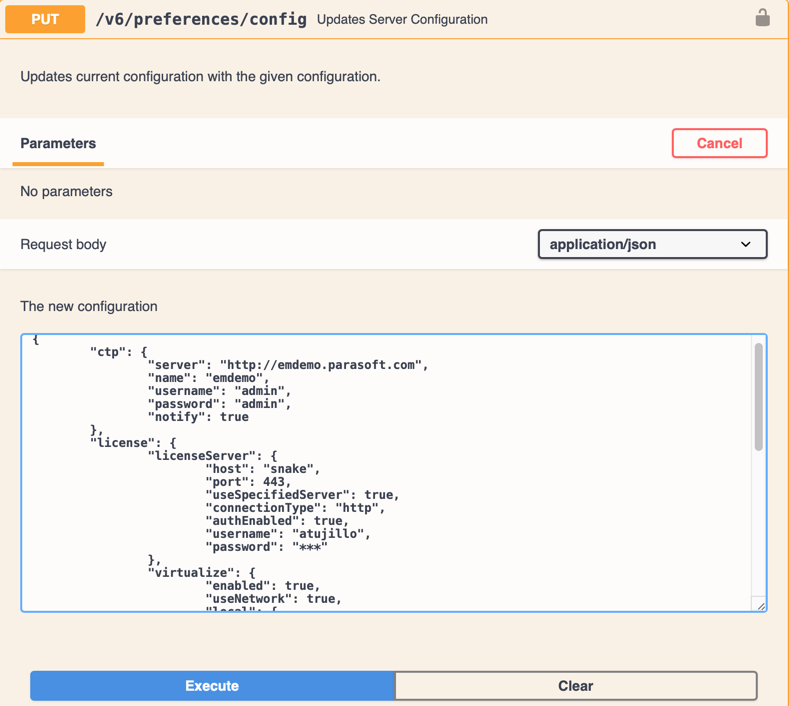
次の JSON の例をコピーして入力フィールドに貼り付け、実際のインストール状況に合わせて値を変更できます。
{
  "ctp": {
    "server": "<your-ctp-server>:<port>",
    "name": "<your-ctp-server-name>",
    "username": "<your-username>",
    "password": "<your-password>",
    "notify": false,
  }
} |
CTP でこのサーバーを表示する際の名前を指定します。このサーバーを識別するのに役立つ任意の値を使用できます。
使用例
env.manager.server.name=MyVirtServerLabel
REST API によるプロパティ設定
このプロパティは、サーバーが起動した後に REST API を使って設定することもできます。詳細については「env.manager.server」を参照してください。
CTP にログインするためのユーザー名を指定します。
使用例
env.manager.username=me
REST API によるプロパティ設定
このプロパティは、サーバーが起動した後に REST API を使って設定することもできます。詳細については「env.manager.server」を参照してください。
CTP にログインするためのパスワード (プレーン テキストまたは暗号化されたパスワード) を指定します。
認証と安全な接続を確実に行うために、パスワードを暗号化することを強く推奨します。WAR ディストリビューションには、パスワードを暗号化できるスクリプトが含まれています。使用するには
コマンドライン オプションの詳細については「CLI オプション」を参照してください。 使用例
env.manager.password=12345
REST API によるプロパティ設定
このプロパティは、サーバーが起動した後に REST API を使って設定することもできます。詳細については「env.manager.server」を参照してください。
仮想アセットがデプロイされたとき、Parasoft Virtualize Server から Parasoft CTP に通知するかどうかを指定します。
使用例
次の例は、通知を有効にします。
env.manager.notify=true
REST API によるプロパティ設定
このプロパティは、サーバーが起動した後に REST API を使って設定することもできます。詳細については「env.manager.server」を参照してください。
CTP が使用する読み取り専用のオプションです。
このオプションは、SOAtest の機能に関連するオプションを有効化/無効化します。デフォルトは true です。このオプションが .properties 設定ファイルにない場合、デフォルトが使用されます。このオプションを false に設定した場合、ライセンス関連の設定は無理されます。
使用例
soatest.license.enabled=true
このオプションは、Virtualize の機能に関連するオプションを有効化/無効化します。デフォルトは true です。このオプションが .properties 設定ファイルにない場合、デフォルトが使用されます。このオプションを false に設定した場合、ライセンス関連の設定は無理されます。
使用例
virtualize.license.enabled=true
ネットワーク ライセンスを使用するかどうかを指定します。ネットワーク ライセンスを使用する場合、License Server または Parasoft DTP への接続も設定する必要があります。
License Server に接続する場合、次のオプションを設定します:
DTP に接続する場合、次のオプションを設定します:
使用例
次の例は、ネットワーク経由のライセンス取得を有効にします。
soatest.license.use_network=true
License Server または DTP から取得するライセンスのタイプを指定します。custom_edition または professional_ edition のいずれかを指定できます。設定すべきエディションが不明な場合は、担当者にお問い合わせください。
使用例
soatest.license.network.edition=custom_edition
Custom Edition ライセンスの場合に、License Server または DTP にリクエストする機能をカンマ区切りリストで指定します。指定すべき機能が不明な場合は、担当者にお問い合わせください。
使用例
soatest.license.custom_edition_features=RuleWizard,Command Line,SOA,Web,Server API Enabled,Jtest Connect,Message Packs,Advanced Test Generation Desktop,Advanced Test Generation 100 Users
ネットワーク ライセンスを使用するかどうかを指定します。ネットワーク ライセンスを使用する場合、Parasoft DTP または License Server (非推奨) への接続も設定する必要があります。
License Server に接続する場合、次のオプションを設定します:
DTP に接続する場合、次のオプションを設定します:
使用例
次の例は、ネットワーク経由のライセンス取得を有効にします。
virtualize.license.use_network=true
License Server から取得するライセンスのタイプを指定します。custom_edition または professional_ edition のいずれかを指定できます。設定すべきエディションが不明な場合は、担当者にお問い合わせください。
使用例
virtualize.license.network.edition=custom_edition
カスタム エディション ライセンスの場合に DTP または License Server にリクエストする機能のリストです。指定すべき機能が不明な場合は、担当者にお問い合わせください。
使用例
virtualize.license.custom_edition_features=Virtualize,Validate,Performance,Extension Pack,Service Enabled,Unlimited Hits/Day
DTP サーバーの URL を指定します。https:// プロトコルを忘れずに含めてください。DTP は http:// 接続をサポートしていません。DTP がホスト サーバーのルート以外の場所にデプロイされている場合、URL にはコンテキスト パス (ホスト名からの相対パス、例: https://server.company.com:8443/contextPath) を含める必要があります。組織でリバース プロキシを使用している場合は、これに該当する可能性があります。リバース プロキシ サーバーの構成とコンテキスト パスの構成の詳細については、DTP のドキュメントを参照してください。
使用例
https://10.9.1.63:8443
DTP サーバーのホスト名を指定します。また、virtualize.license.use_network オプションを true に設定する必要があります ( virtualize.license.use_network を参照)。このオプションは非推奨です。
使用例
dtp.server=main1.parasoft.com
DTP サーバーのポート番号を指定します。また、virtualize.license.use_network オプションを true に設定する必要があります( virtualize.license.use_network を参照)。このオプションは非推奨です。
DTP 認証のユーザー名を指定します。また、virtualize.license.use_network オプションを true に設定する必要があります ( virtualize.license.use_network を参照)。
使用例
dtp.user=admin
|
DTP 認証のパスワードを指定します。また、virtualize.license.use_network オプションを true に設定する必要があります( virtualize.license.use_network を参照)。
使用例
dtp.user=mypassword
License Server の URL を指定します。https:// プロトコルを忘れずに含めてください。License Server は http:// 接続をサポートしていません。License Server がホスト サーバーのルート以外の場所にデプロイされている場合、URL にはコンテキスト パス (ホスト名からの相対パス、例: https://server.company.com:8443/contextPath) を含める必要があります。組織でリバース プロキシを使用している場合は、これに該当する可能性があります。リバース プロキシ サーバーの構成とコンテキスト パスの構成の詳細については、License Server のドキュメントを参照してください。
使用例
https://10.9.1.63:8443
License Server のホスト名を指定します。また、virtualize.license.use_network オプションを true に設定する必要があります ( virtualize.license.use_network を参照)。このオプションは非推奨です。
License Server のポート番号を指定します。また、virtualize.license.use_network オプションを true に設定する必要があります ( virtualize.license.use_network を参照)。このオプションは非推奨です。
license.network.url オプションで指定された License Server の認証用のユーザー名を指定します。license.network.use.specified.server オプションと license.network.auth.enabled オプションを true に設定する必要があります。
例: license.network.user=JohnDoe
license.network.url オプションで指定された License Server の認証用のパスワードを指定します。license.network.use.specified.server オプションと license.network.auth.enabled オプションを true に設定し、license.network.user を設定する必要があります。
認証と安全な接続を確実に行うために、パスワードを暗号化することを強く推奨します。WAR ディストリビューションには、パスワードを暗号化できるスクリプトが含まれています。使用するには
コマンドライン オプションの詳細については「CLI オプション」を参照してください。
このオプションにより、サーバーは「DTP とライセンスサーバー」または「DTP の 2 つのインスタンス」のいずれかに同時に接続できます。
license.network.url オプションで指定された License Server の認証を有効化/無効化します。
このオプションでは、license.network.use.specified.server オプションを true に設定する必要があります。
ローカルな Virtualize ライセンスのパスワードを指定します。また、virtualize.license.use_network オプションを false に設定する必要があります ( virtualize.license.use_network を参照)。
ローカルな Virtualize ライセンスの有効期限を指定します。また、virtualize.license.use_network オプションを false に設定する必要があります( virtualize.license.use_network を参照)。
匿名の使用情報の収集と Parasoft への送信を有効/無効にします。詳細については https://www.parasoft.com/privacy-policy のプライバシー ステートメントをお読みください。
使用例
次の例は、匿名の使用状況データのレポートを有効にします。
usage.reporting.enabled=true
ネットワークに関連した Kerberos レルムを指定します。慣例により多くの場合は、これはすべて大文字のユーザー ドメイン名です (例: PARASOFT.COM)。
詳細については「その他の設定」> 「セキュリティの設定」の「Kerberos 認証について」を参照してください。
Key Distribution Center のホスト名 (例: kdc.parasoft.com) を指定します。
詳細については「その他の設定」> 「セキュリティの設定」の「Kerberos 認証について」を参照してください。
llm.enabledOpenAI、Azure OpenAI、またはその他の LLM プロバイダー アカウントを通じて LLM モデルの使用を有効または無効にします。これは、AI Assertor などの LLM 対応コンポーネントを使用するテストを実行する場合に必要になることがあります。LLM の使用を有効にするには 使用例 次の例は、LLM の使用を有効にします。
llm.provider使用する LLM プロバイダーを指定します。オプションは、 使用例 次の例では、OpenAI を LLM プロバイダーとして識別します。
openai.api.key使用する OpenAI トークンを指定します。 openai.organization.id使用するオプションの OpenAI 組織 ID を指定します。組織 ID が指定されていない場合は、アカウントのデフォルトの組織 ID が使用されます。 openai.model使用する OpenAI モデルを指定します。推奨されるテスト済みモデルのリストについては、「LLM プロバイダー」を参照してください。 使用例 次の例は、GPT 4.1 を OpenAI モデルとして識別します。
openai.embedding.model使用する OpenAI 組込みモデルを指定します。推奨されるテスト済みモデルのリストについては、「LLM プロバイダー」を参照してください。 使用例 次の例は、text-embedding-ada-002 を OpenAI 埋め込みモデルとして識別します。
azure.openai.resource.nameデプロイされた Azure OpenAI モデルを含む Azure リソースを指定します。 azure.openai.api.key使用する Azure OpenAI トークンを指定します。 azure.openai.deployment.id使用する Azure OpenAI モデルのデプロイ名を指定します。 azure.openai.embedding.deployment.id使用する Azure OpenAI 組込みモデルのデプロイ名を指定します。 other.llm.base.url別の LLM プロバイダーがデプロイされているベース URL を指定します。 other.llm.api.key別の LLM プロバイダーで使用するトークンを指定します。 other.llm.model別の LLM プロバイダーで使用するモデルを指定します。推奨されるテスト済みモデルのリストについては、「LLM プロバイダー」を参照してください。 使用例 次の例は、Gemini の 2.0 Flash を LLM モデルとして識別します。
other.llm.embedding.model別の LLM プロバイダーで使用する組込みモデルを指定します。推奨されるテスト済みモデルのリストについては、「LLM プロバイダー」を参照してください。 使用例 次の例は、OpenAI の text-embedding-ada-002 を埋め込みモデルとして識別します。
|
oidc.enabledOpenID Connect によるユーザー認証を有効または無効にします。 デフォルト: oidc.issuer.uriOpenID Connect サーバーの URI を指定します。 例: oidc.client.idOpenID Connect サーバーによって提供される ID を指定します。 oidc.client.secretOpenID Connect サーバーに対するアプリケーションのパスワード。 oidc.scopesユーザーの詳細へのアクセスを承認するために認証中に使用されるスコープのスペース区切りのリストを定義します。 デフォルト: oidc.cli.modeOpenID Connect サーバー上でユーザーを認証するために使用する方法 (
デフォルト: oidc.devicecode.token.fileユーザー認証情報を含むカスタム トークン ファイルへのパスを指定します。 例: oidc.keystoreOpenID Connect サーバーでユーザーを認証するための証明書を格納するキーストアファイルへのパスを指定します。FIPS 承認アルゴリズムのみが許可される場合、キーストアファイルは BCFKS (Bouncy Castle FIPS Keystore) 形式である必要があります。 FIPS 承認アルゴリズムのみが許可される場合、キーストアファイルは BCFKS (Bouncy Castle FIPS Keystore) 形式である必要があります。 例: oidc.keystore.aliasOpenID Connect サーバーでの認証に使用するエイリアスを指定します。キーストアファイルに複数のエントリが含まれている場合は、この設定を構成する必要があります。 例: oidc.keystore.password自己署名クライアント証明書を格納するキーストアファイルのパスワードを指定します。 認証と安全な接続を確実に行うために、パスワードを暗号化することを強く推奨します。 例: |
session.tagテスト セッションからの署名結果に対するタグを指定します。タグには、文字列、1 個以上の変数、またはそれらの組み合わせを使用できます。似た実行を区別できるよう、異なるテスト セッションのレポートには異なるセッション タグを使用するべきです。デフォルトは 使用例 セッション タグを用いることで、特定テスト環境の特定コード ブランチで実施された特定の解析タイプを表現できます。以下の設定は、異なる OS についてメイン ブランチでの機能テストを特定できます。
build.id結果を表すために使用するビルド ID を指定します。ビルド ID はビルドごとに固有かもしれませんが、特定のビルドで実行された複数のテスト セッションを表すケースも考えられます。デフォルトは 使用例 デフォルトのビルド ID には、DTP プロジェクトの名前およびビルドの日付が含まれます。たとえば ATM プロジェクトであれば、レポートに含まれるビルド ID は次のようになるでしょう: ATM-2017-07-07 以下の設定は、プロジェクト名と環境変数
ABC プロジェクトで、CI サーバーのビルド番号が 114 の場合は、 report.formatこの設定は、レポート形式を指定します。複数の形式でレポートをパブリッシュするには、形式の値をカンマ区切りリストで指定します。デフォルトでは、データを含む XML レポートと、データを表示するための HTML ファイルが公開されます。以下の値がサポートされています。
report.custom.extensionこの設定は、カスタム レポートのファイル拡張子を指定します。カスタム形式は XSL ファイルで定義されます。report.format オプションはカスタムに設定する必要があり、 report.custom.xsl.file オプションも構成する必要があります。 report.custom.xsl.fileこの設定は、カスタム レポート形式の作成に使用する XSL ファイルへのパスを指定します。Windows でファイルパスを指定するときは、2 つのバックスラッシュを使用してください。 report.developer_errors開発者のエラーの詳細をマネージャー レポートに含めるかどうかを指定します。レポートに開発者エラーを含めるには report.developer_reportsマネージャー用のサマリー レポートに加えて、すべての開発者について詳細レポートを生成するかどうかを指定します。開発者用の詳細レポート生成するには、 report.authors_details開発者ごとに割り当てられたタスクの数およびタスク タイプについての概要をレポートに含めるかどうかを指定します。 report.testcases_detailsテストケースの詳細をレポートに含めるかどうかを指定します。 report.associationsテストに関連する要件、欠陥、タスク、および機能要求をレポートに表示するかどうかを指定します。 report.assoc.url.[tag]この設定は、HTML レポートで関連情報へのリンクを作成します。URL は、課題 ID の 使用例 以下の例は、Bugzilla の PR へのリンクを HTML レポートに追加します。
report.failed_tests_only失敗したテストだけをレポートに含めるかどうかを指定します。このオプションは機能テスト ツールでのみ有効です。 report.env_detailstst の実行時に使用されたアクティブな環境に関する XML レポートで、詳細情報を表示します。デフォルトは report.output_detailstst の実行時に実行された出力ツールに関する XML レポートで、詳細情報を表示します。デフォルトは report.test_suites_onlyレポートのサマリー セクションに、トップ レベルのスイートだけを表示するか、または個々のテストのツリー ビューを表示するかを指定します。 |
http.proxy.deployment.path.includesこのオプションは、パス プレフィックスを指定して、HTTP プロキシ デプロイメントで許可されるパスを定義します。複数のパスをカンマ区切りのリストとして指定できます。これにより、指定されたセグメントで始まるパスのみが許可されるため、チームはサービス デプロイメント ルートを管理し、各チームの有効なパスを明確に識別することで競合を回避できます。HTTP リスナーで構成されたプロキシ デプロイメントは影響を受けません。 チェックは、パスが指定されたパス セグメントで始まるかどうかに基づいて行われます。たとえば、includes プロパティが http.proxy.deployment.path.excludesこのオプションは、完全一致を指定して明示的にブロックする必要がある HTTP プロキシ デプロイメントのパスを定義します。複数のパスをカンマ区切りのリストとして指定できます。これにより、チームは特定のパスがサービスのデプロイメントに使用されるのを防ぎ、競合するルートや許可されていないルートを除外できるようになります。HTTP リスナーで構成されたプロキシ デプロイメントは影響を受けません。 パスのチェックは厳密であるため、指定されたパスは完全に一致する必要があります。たとえば、excludes プロパティが virtual.asset.deployment.path.includesこのオプションは、パス プレフィックスを指定して、仮想アセット デプロイメントで許可されるパスを定義します。複数のパスをカンマ区切りのリストとして指定できます。これにより、指定されたセグメントで始まるパスのみが許可されるため、チームはサービス デプロイメント ルートを管理し、各チームの有効なパスを明確に識別することで競合を回避できます。 チェックは、パスが指定されたパス セグメントで始まるかどうかに基づいて行われます。たとえば、includes プロパティが virtual.asset.deployment.path.excludesこのオプションは、完全一致を指定して明示的にブロックする必要がある仮想アセット デプロイメントのパスを定義します。複数のパスをカンマ区切りのリストとして指定できます。これにより、チームは特定のパスがサービスのデプロイメントに使用されるのを防ぎ、競合するルートや許可されていないルートを除外できるようになります。 パスのチェックは厳密であるため、指定されたパスは完全に一致する必要があります。たとえば、excludes プロパティが virtual.asset.deployment.path.enforce.unique.basepathsこのオプションは、仮想アセットを固有のベースパスにデプロイする必要があるかどうかを指定します。 例 次のシナリオは、このオプションを有効にした場合の動作を示しています。 シナリオ 1: 正確なパスによるデプロイメント競合 このプロパティが シナリオ 2: 先祖パスとのデプロイメント競合 このプロパティが シナリオ 3: 子孫パスとのデプロイメント競合 プロパティが |
Parasoft Virtualize Server で外部/カスタム jar (例: Parasoft SOAtest/Virtualize のカスタム拡張、サードパーティの Jar、JDBC ドライバーなど)を使用するには、次の操作を行います。
/v5/files/upload) を使用し、jar をアップロードします。アップロードの際は、親フォルダーとして /VirtualAssets/system_jars を指定する必要があります。/VirtualAssets/system_jars フォルダーがまだ存在しない場合、作成されます。その他の場合、サーバーを再起動するか、/v5/preferences/systemProperties/reload REST API を呼び出します。 CTP を使用している場合は、サービス仮想化インターフェイスからサーバーを更新することもできます。CTP ドキュメントの「ファイルの更新」を参照してください。
Parasoft Virtualize Server が返すレスポンスの "Server" HTTP ヘッダーの値を ‘Parasoft Server’ (これは従来の Eclipase ベースの Virtualize サーバー デプロイメントのデフォルト値です) に変更するには、サーブレット コンテナーの設定を変更する必要があります。
一部のサーブレット コンテナーは、Trace リクエスト (TRACE HTTP メソッドを使用した HTTP リクエスト)を拒否します。使用しているサーブレット コンテナーが Trace リクエストを拒否するが、Parasoft Virtualize Server に (従来の Eclipse ベースの Virtualize Server デプロイメントと同様に) Trace リクエストをサポートさせたい場合、サーブレット コンテナーの設定を適切に変更する必要があります。