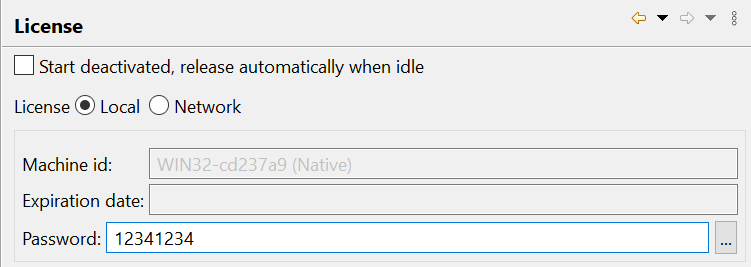
Jtest はローカルまたはネットワーク ライセンスで実行できます。
Jtest は、Parasoft DTP または License Server (スタンドアロンまたは別の DTP サーバー インスタンスにデプロイされたもの) からライセンスを取得するよう構成できます。
ネットワーク ライセンスは開発テスト ワークフローで設定したのと同じ DTP サーバーにデプロイされた License Server に保存できます (「DTP への接続」を参照)。このライセンスはフローティングまたはマシン ロック ライセンスです。指定されたマシン数の上限まで利用できます。DTP ライセンスを設定するには、次の操作を行います。
[Parasoft] メニューの [Parasoft] > [設定] > [ライセンス] をクリックします。
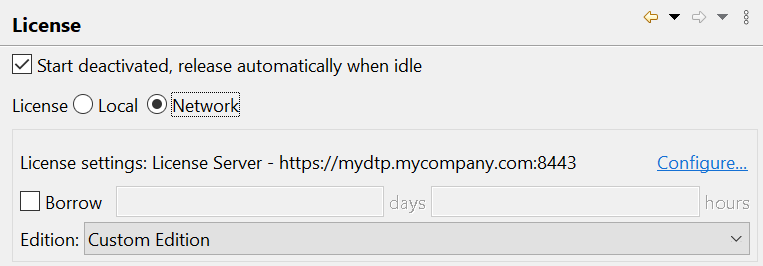
License Server (スタンドアロンまたは別の DTP サーバー インスタンスにデプロイされたもの) からライセンスを取得するには、次の操作を行います。
[Parasoft] メニューの [Parasoft] > [設定] > [ライセンス] をクリックします。
接続を設定します。
License Server の [ベース URL] を指定します。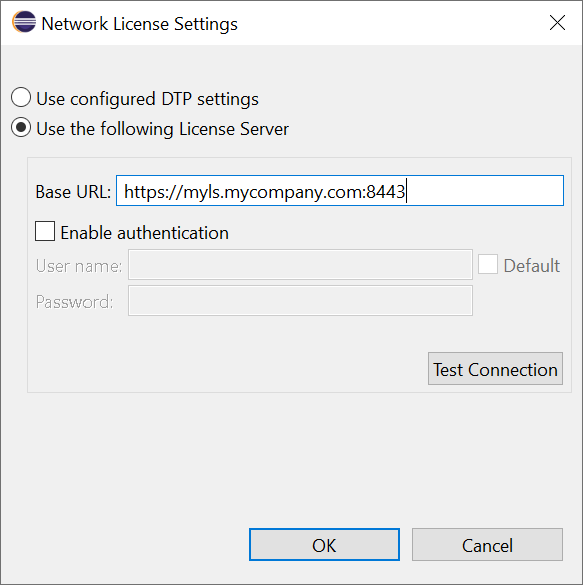
ベース URL がホスト サーバーのルート以外の場所にデプロイされている DTP を指す場合、URL にコンテキスト パス (ホスト名からの相対パス) を含める必要があります。リバース プロキシを使用している場合、このケースに当てはまる場合があります。例:https://mydtp.mycompany.com:8443/contextPathリバース プロキシ サーバーの設定およびコンテキスト パスの設定については、DTP のマニュアルを参照してください。スタンドアロンの License Server では、コンテキスト パスはサポートされていません。
認証が必要な場合:
[接続のテスト] をクリックして接続を検証することができます。
5.ダイアログ ボックスの [OK] をクリックします。
6.[エディション] ドロップダウン メニューから使用するライセンス エディションを選択します。
7.メインの [ライセンス] ページで [適用] をクリックします。
| [既存のDTP設定を使用] オプションがオンの場合、ライセンスは開発テスト ワークフロー (「DTP への接続」を参照) で設定された DTP から取得されます。このオプションはデフォルトでオンです。 |
ライセンスの借用機能を利用すると、出張中やサーバーをアップグレードしている最中など、ライセンスを提供するホストにアクセスできないときに Jtest を使用できます。ライセンスを借用すると、ライセンスの 1 つが、指定の期間だけ特定のマシンにロックされます。ライセンスは 1 時間から 14 日間まで借用できます。
ライセンスを借用するには、[借用] チェックボックスをオンにし、ライセンスを借用する期間を指定します。
デフォルトでは、IDE 起動時にライセンスがアクティベートされ、IDE を閉じるまでアクティブのまま維持されます。ライセンス トークンの割り当てを最適化するため、IDE で Jtest をアクティブに使用していないとき、他のユーザーがライセンス トークンを利用できるようにできます。
手動でライセンスをデアクティベートするには、IDE のメニューで [Parasoft] > [ライセンスのディアクティベート] をクリックします。ライセンスを再度アクティベートするには、[Parasoft] > [ライセンスのアクティベート] をクリックするか、ツールを操作します。
また、 Jtest のライセンス設定ページで [起動時にライセンスを無効にし、アイドル時に自動的に解放する] オプションをオンにして、ライセンス トークンの管理を自動化することもできます。オプションをオンにすると、以下のように動作します。
ローカル ライセンスはネットワーク上のサーバーにライセンス トークンをリクエストしません。ローカル ライセンスは特定のマシンにロックされています。ライセンス パスワードを受け取るには、ライセンス請求先にマシン ID を通知する必要があります。
ローカル ライセンスを設定するには、次の操作を行います。
[Parasoft] メニューの [設定] をクリックします。