...
- [メソッド名] のトラック - メソッドの呼び出しをモニターし、利用可能なアサーションを推奨事項ビューに表示します。即時修正を適用すると、推奨されるアサーションを使用して手動でテストを更新できます。「手動でのアサーションの作成」を参照してください。
[トラックしてアサーションを作成] - メソッドの呼び出しをモニターし、まだ追加されていない推奨されるアサーションをすべて自動的に適用します。このオプションは、パラメータライズド テストおよび実行が失敗したテストでは利用できません。
Info icon false Eclipse IDE を使用している場合、アサーションを追加するには、[プロジェクト] メニューから [Build Automatically] オプションをオンにする必要があります。このオプションがオフの場合、テスト実行時にアサーションは追加されません。
...
- UTA で新規テストを作成するか、既存のテストを開きます。
- テスト メソッドをクリックします。テスト メソッド名がテスト対象メソッド名に対応している場合、UTA はテスト対象メソッドを検出して、2 つのトラッキング オプションを表示します。メソッド呼び出しをトラックする [[メソッド名] のトラック] およびメソッド呼び出しをトラックして自動的にアサーションを作成する [トラックしてアサーションを作成] です。
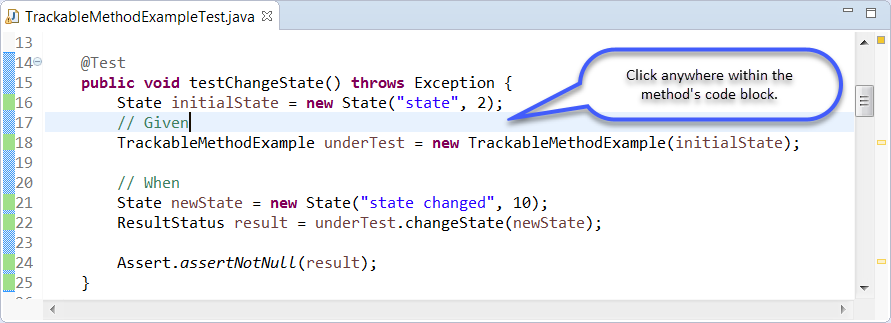

テスト メソッド名と異なる名前のメソッドの呼び出しを追跡するには、エディターで特定のメソッド呼び出しを選択します。UTA インターフェイスには、自動的に検出されたテスト対象メソッドと選択したメソッドの両方に対して [[メソッド名] のトラック] アクションが表示されます。[トラックしてアサーションを作成] アクションも表示されるので、選択したメソッドを追跡して更新することができます。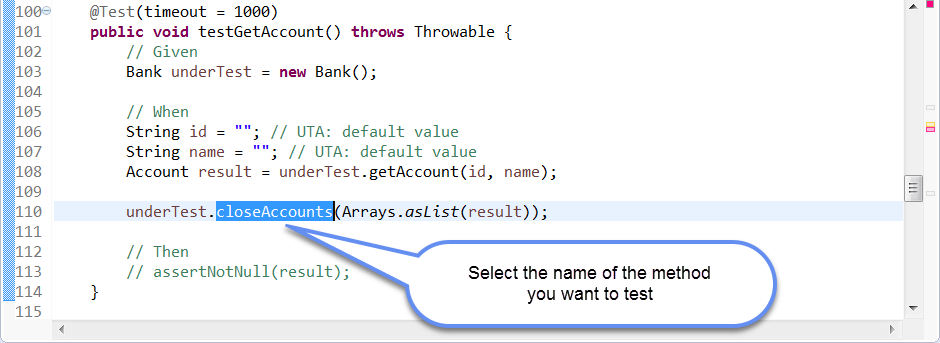

- [トラック] アクション リンクをクリックします。UTA はテストを実行し、実行中に変更された値に関する情報を収集します。
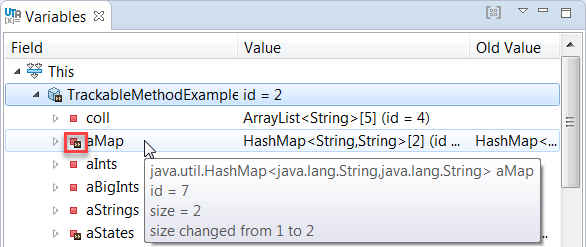
- オブジェクトの変更に関する情報を参照します。[変数] タブには、実行中に使用された値に関する情報が表示されます。[>>] アイコンは、値が変更されたことを示します。
- [推奨事項] タブで利用可能なアサーションの情報を確認し、手動でアサーションを追加します (「手動でのアサーションの作成」を参照)。このステップは、[[メソッド名] のトラック] アクションで追跡を行った場合に必要です。
...