SOAP Client ツールは SOAP サーバーにメッセージを送信します。
Web サービスのテスト、クライアント/サーバー間の通信のテスト、SOAP メッセージの内容チェックを行うことができます。WSDL の有無に関係なく、Web サービスをテストできます。SOAP Client ツールは、ほとんどの SOA 機能テスト ケースの基盤です。
WSDL にアクセスできる場合、新規テスト スイート ウィザードを使って、テスト対象サービス要の SOAP Client テストを自動生成することができます。この機能の詳細については「Automatic Creation of Test Suites Overview」を参照してください。
また、適切な “出力” ツールを追加して SOAP Client テストの結果をレポートしたり操作したりするように SOAtest を構成することもできますこの機能の詳細については「Adding Test Outputs」を参照してください。
SOAP Client ツールを使用してメッセージを送信するには、ツールの構成パネルでパラメーターを設定して、メッセージとその送信方法を指定する必要があります。| Table of Contents | ||
|---|---|---|
|
WSDL オプション
[WSDL] タブでオプションを指定すると、[リクエスト] タブに項目を入力できるようになり、リクエスト メッセージの指定が容易になります。以下の WSDL の設定を指定できます。
[WSDL] タブでは次の設定が可能です。
- リソース モード: WSDL URI モードかスキーマ URL モードかを指定します。
- WSDL URI: Web サービスにアクセスできる WSDL URI を表示します。値を入力するか、[参照] をクリックして指定します。WSDL がない場合はこのフィールドは空にします。
- スキーマ URL: Web サービスにアクセスできるスキーマ URL を表示します。値を入力するか、[参照] をクリックして指定します。スキーマがない場合はこのフィールドは空にします。
- WSDL/スキーマに従う (選択したリソースモードによる): メッセージング ツールの特定のパラメーターが、手動入力ではなく WSDL (またはスキーマ) から値を取得するかどうかを決定します。このオプションが有効な場合、ルーター エンドポイント、 SOAP アクション、 SOAP ボディやヘッダー パラメーターといった特定のパラメーターは無効になり、値は WSDL から取得されます。このオプションが無効な場合、 [WSDL/スキーマのリフレッシュ] ボタンも無効になります。
- WSDL 文書 (可能な場合は自動的に入力): 与えられた WSDL URI から Web サービスの説明をします。
リクエスト オプション
[リクエスト] タブでは、ツールに送信するリクエストを構成できます。
SOAP クライアント ツールの [リクエスト] タブで、[ビュー] リストから入力モードを選択できます。SOAP Client ツールは [ビュー] オプションを Messaging Client ツールや Message Stub ツールと共有します。共有されるオプションの詳細については、 「ビュー / 入力モード の概要」を参照してください。
トランスポート オプション
[トランスポート] タブでは、クライアントがリクエストを送信するプロトコルを指定できます。選択できるプロトコルは、HTTP 1.0、HTTP 1.1、JMS、SonicMQ、IBM MQ、RMI、SMTP、TIBCO、.NET WCF HTTP、.NET WCF TCP またはカスタム プロトコルです。各プロトコルのプロパティを構成するには、SOAP Client ツールの [トランスポート] タブの [トランスポート] リストから適切なプロトコルを選択します。
| Tip |
|---|
ツール間でトランスポート設定をコピーする異なるツール間でトランスポートの設定をコピーできます。
|
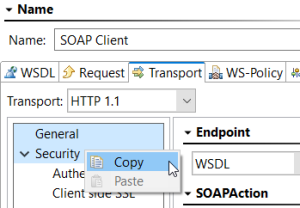
詳細については以下のセクションを参照してください。
クライアント ツールの内部トランスポート
レスポンダーに連結されたクライアントは、localhost、127.0.0.1、または特別なホスト名 host.virt.internal を使用して、HTTP 接続を消費することなく、ローカル サーバー上の仮想アセットにメッセージをルーティングできます。localhost または 127.0.0.1 を使用する場合、指定のポートは Virtualize がデプロイされているポートと一致する必要があります。host.virt.internal を使用する場合、指定のポートは使用されません。たとえば、http://localhost:9080/myVirtualAsset にデプロイされた仮想アセットには、http://host.virt.internal/myVirtualAsset を使用して、連結されたクライアントからアクセスすることもできます。
WS-Policy オプション
[WS-Policy] タブは、ツールがどの Web サービス ポリシーを使用しているのかを追跡するために使用されます。ユーザーは、ポリシーを切り替えて、ポリシーに基づいてアタッチされたツールを更新できます。
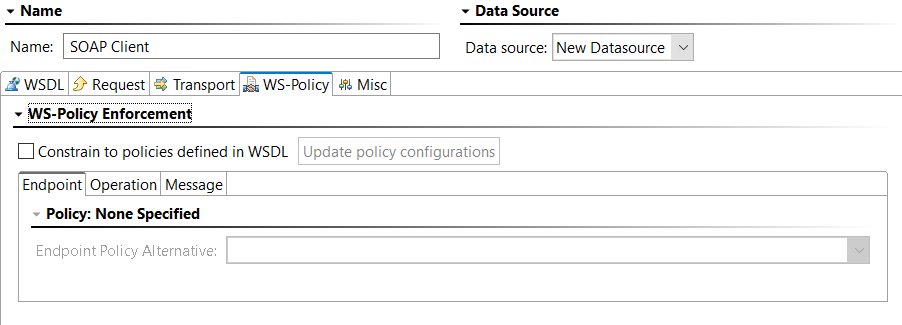
WS-Policy の更新
- [WSDL に定義されたポリシーに従う] を有効にして、ポリシー設定を更新するための制御を有効にします。
- [エンドポイント]、[操作]、または [メッセージ] タブをクリックし、WSDL から新しいポリシーを添付します。各項目で選択したポリシーを結合し、新しいポリシー構成ができます。
- [ポリシー構成の更新] ボタンをクリックして、現在のポリシー構成を削除し、選択した新しいポリシー構成を追加します。
その他のオプション
| Anchor | ||||
|---|---|---|---|---|
|
SOAP Client ツールの [その他] タブでは次のオプションを設定できます。
- 注意: このフィールドに SOAP Client を使用する目的に関する追加情報を添付します。
- 有効な HTTP レスポンス コード: 有効な HTTP レスポンス コードの従来の範囲は 200-299 です。[範囲] メニューから [固定] を選択すると、特定のレスポンス コード、コードの範囲、または有効な HTTP レスポンスを示すコードのカンマ区切りリスト (例:
302、500-599) を入力できます。また、[範囲] メニューから [スクリプト] を選択すると、有効な HTTP レスポンス コードをプログラムで指定するスクリプトを入力できます。 タイムアウト (ミリ秒): FTP 、 telnet 、 HTTP リクエストをタイムアウトと見なす遅延時間をミリ秒で指定します。デフォルトは、 [設定] パネルに設定されたタイムアウト時間に対応します。[カスタム] を選択すると任意のタイムアウト時間を設定できます。タイムアウト時間を設定しない場合は、負の値を指定します。
- タイムアウト時にテストは失敗する: タイムアウト時間に達したときにテストを失敗にします。
- タイムアウトが発生した場合だけテストは成功する: 指定のタイムアウト時間に達したときに (つまりテストが指定時間内に終了しなかったときに) テストを成功にします。
添付ファイルのカプセル化フォーマット: カプセル化フォーマットをデフォルトかカスタムか指定します。[デフォルト] を選択すると、 [設定] パネルの [SOAP] タブで添付ファイルのカプセル化フォーマットとして選択されたものが指定されます。詳細については、「SOAP の設定」を参照してください。[カスタム] オプションを使用すると、None、MTOM Always、または MTOM optional を選択できます。詳細については「Working with Attachments」を参照してください。
- SOAP バージョン: メニューから [カスタム] を選択し、[SOAP 1.1] または [SOAP 1.2] を選択します。デフォルト値は SOAP 1.1 です。
- 送信メッセージのエンコード: 送信メッセージのエンコードを選択できます。[設定] パネルで任意の文字コードを選択してファイルの読み書きに使用できますが、[送信メッセージのエンコード] オプションを使用すると、グローバル設定とは異なる文字コードを SOAP リクエストで使用できるため、より柔軟な対応が可能です。
- スタイル/使用 ([WSDL] タブで [リクエストは WSDL に従う] オプションがオンの場合、オプションは無効になります): このオプションでは、 SOPA メッセージのボディ スタイルとエンコーディングを選択できます。
- ボディ スタイル: 「document」 または 「rpc」 を選択できます。
- 使用: 「encoded」 または 「literal」 を選択できます。
- エンコーディング スタイル URI (可能な場合は自動で入力): リクエスト送信に使用されるエンコーディング スタイル URI を表示します
- ターゲット オブジェクト URI: ターゲット オブジェクト URI を指定します。
関連するチュートリアル
以下のチュートリアルでこのツールの使い方を説明しています。